> For the complete documentation index, see [llms.txt](https://guide.tisagroup.ch/stride/llms.txt). Markdown versions of documentation pages are available by appending `.md` to page URLs; this page is available as [Markdown](https://guide.tisagroup.ch/stride/pl/formaty/tworzenie-formatow.md).
# Tworzenie formatów
### NAWIGACJA PO KONSOLI TREŚCI
***
Konsola formatów znajduje się w menu, w sekcji "Formaty". Naciśnij Formaty w menu, aby do niej wejść.
Panel składa się z:
* Przycisku Nowy format – generuje nowy format.
* Paska wyszukiwania – aby wyszukać format po tytule, wpisz co najmniej 2 znaki.
* Tabeli treści.
* Narzędzi przeglądania.
\
Tabela treści wyświetla:
* Inicjały autora
* Status
* Miniaturę pionową
* Tytuł
* Datę publikacji
* Liczbę elementów
Tabela treści posiada przycisk opcji znajdujący się na końcu każdego wiersza.
Narzędzia przeglądania zawierają:
* Licznik stron
* Licznik wszystkich wierszy
* Licznik wierszy na stronę
* Przyciski nawigacyjne
### TWORZENIE FORMATU
***
#### Wymagania:
Aby utworzyć format, potrzebujesz:
* Obrazu tła.
* Pionowego obrazu miniatury.
* Poziomego obrazu miniatury.
#### Dodawanie Formatu
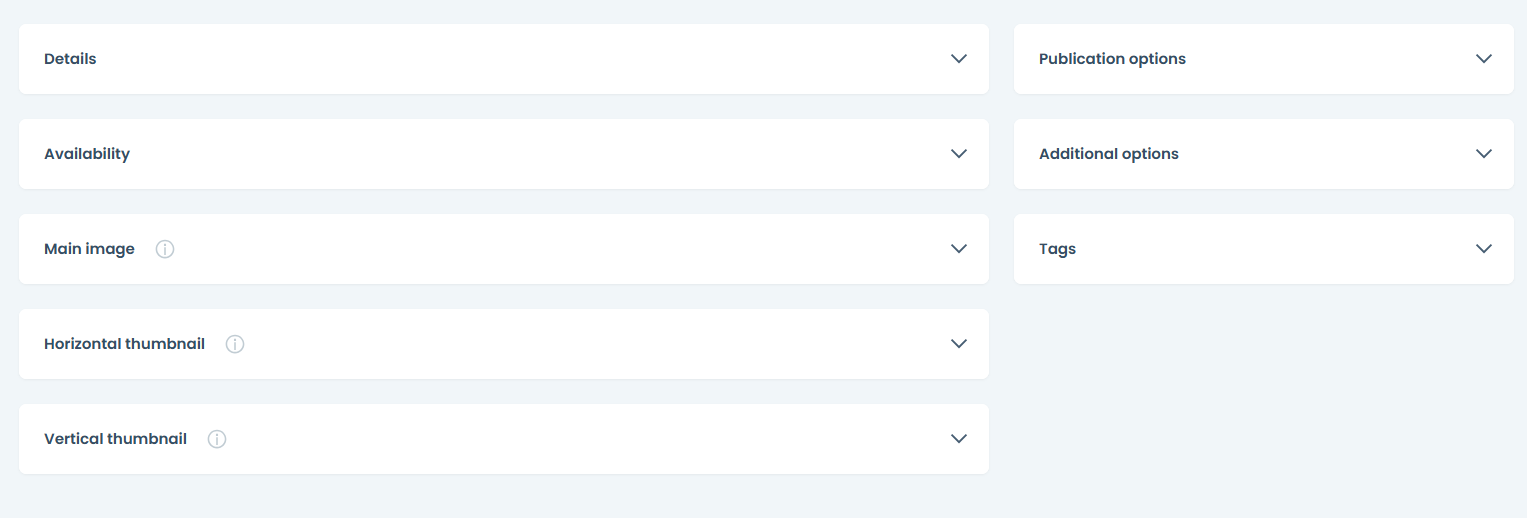
W Konsoli Formatów naciśnij przycisk utwórz nowy Format. Otworzy się nowy formularz Formatu.
#### Wymagania:
Aby utworzyć format, potrzebujesz:
* Obrazu tła.
* Pionowego obrazu miniatury.
* Poziomego obrazu miniatury.
#### Dodawanie Formatu
W Konsoli Formatów naciśnij przycisk utwórz nowy Format. Otworzy się nowy formularz Formatu.
\
Wybieranie Dostępności Treści
Ten panel pozwala wybrać, czy zawartość w tym formacie będzie darmowa, czy dostępna w ramach subskrypcji.
#### Przesyłanie Obrazów
W panelach obrazów należy dodać obrazy w odpowiednich polach oznaczonych jako:
* Główny obraz.
* Miniatura pionowa.
* Miniatura pozioma.
Uwaga! \
Możesz również dodawać obrazy bezpośrednio z komputera. Aby to zrobić, musisz:
* Otwórz bibliotekę, naciskając Plik z biblioteki.
* Naciśnij Dodaj pliki.
* Naciśnij dodaj pliki z dysku lub przeciągnij je bezpośrednio na szare pole.
#### Dodawanie Tagów
W segmencie Tagi, znajdującym się w prawym dolnym rogu, możesz wybrać tagi specyficzne dla tej treści, aby uczynić ją bardziej interaktywną, łatwą do grupowania na listach i łatwą do znalezienia przez widzów. Aby dowiedzieć się więcej o tagach, przejdź do tego artykułu – \[LINK].
Opcje Dodatkowe
W panelu opcji dodatkowych możesz również dostosować URL zgodnie ze swoimi preferencjami. Jeśli pozostawisz to pole puste, URL zostanie wygenerowany automatycznie.
\
Opcje Publikacji
W opcjach publikacji możesz wybrać:
* Zapisz jako szkic.
* Opublikuj.
* Zaplanuj – pozwala na automatyczne opublikowanie formatu w wybranej dacie i godzinie określonej w polu Data publikacji.
Jeśli chcesz ponownie zaplanować datę publikacji, najpierw zapisz ją jako szkic, a następnie ponownie wybierz godzinę i datę i naciśnij zaplanuj publikację.
#### Status
W opcjach publikacji zobaczysz bieżący status. Jeśli status to "opublikowano", widoczna będzie również data i godzina publikacji. Status może być wyświetlany jako:
* Szkic – treść nie jest widoczna dla widzów.
* Opublikowano – treść jest widoczna dla widzów. Status "Opublikowano" wyświetli godzinę i datę publikacji.