> For the complete documentation index, see [llms.txt](https://guide.tisagroup.ch/stride/llms.txt). Markdown versions of documentation pages are available by appending `.md` to page URLs; this page is available as [Markdown](https://guide.tisagroup.ch/stride/pl/komponenty.md).
# Komponenty
## Wprowadzenie
Komponenty pozwalają skonfigurować, co widzowie zobaczą pod komponentem odtwarzacza.\
\
System wyświetli listę powiązanych treści oraz kolejkę treści, jeśli treść została dodana do playlist.\
Poniżej można skonfigurować niestandardowe komponenty.
## Nawigacja
Aby skonfigurować komponent, otwórz menu, rozwiń sekcję Szablon Strony, kliknij na Globalne Elementy Strony i wejdź w sekcję Elementy pod treścią (elements below content). Pojawi się pusty formularz strony.
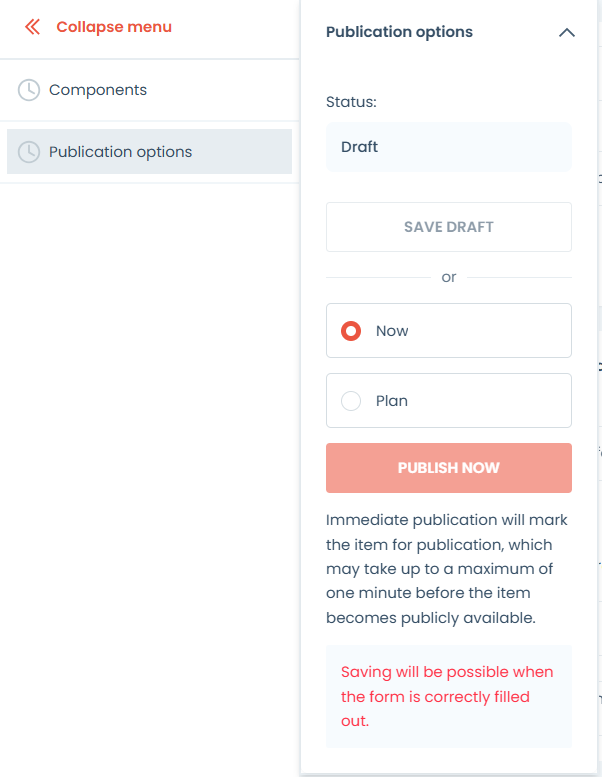
Po lewej stronie znajdziesz pasek narzędzi z 2 sekcjami: komponenty i opcje publikacji.
Aby dodać komponent, rozwiń sekcję komponentów i kliknij na komponent, który chcesz wyświetlić.
####
## Komponenty
Komponenty są następujące:
* Thematic Hero
* OTT Hero
* Format OTT (OTT Format)
* Lista formatów OTT (OTT Format List)
* Playlista OTT (OTT Playlist)
* Lista playlist OTT (OTT Playlist List)
* Zewnętrzna treść OTT (OTT External Content)
* Reklama (Advertisement)
####
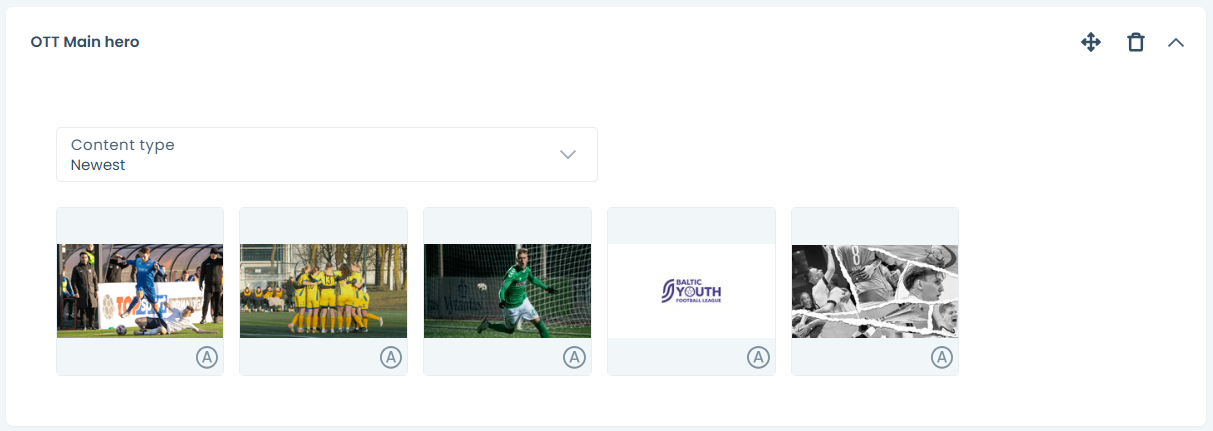
### **Główne Hero**
Główne Hero OTT pozwala na wyróżnienie wybranych elementów treści. Możesz zdecydować, jak treści są wybierane:
* Najnowsze – automatycznie wybiera wszystkie typy treści od najnowszej daty publikacji.
* Najnowsze wyróżnione – automatycznie wybiera tylko wyróżnione treści od najnowszej daty publikacji.
* Najnowsze VOD – automatycznie wybiera treści według najnowszej daty publikacji z listy VOD.
* Ręcznie – pozwala na ręczny wybór materiału. Aby wybrać materiał, wystarczy kliknąć na pusty kafelek. Pojawi się lista treści. Możesz przewijać treści lub użyć pola wyszukiwania. Kliknij na element treści, a zostanie on dodany do komponentu bohatera.
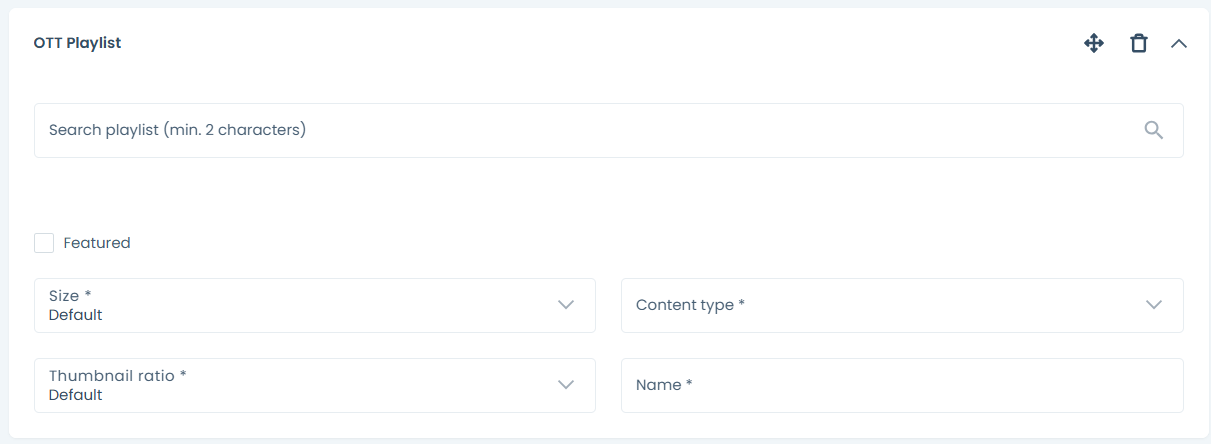
### Funkcja Playlisty
Aby ustawić komponent playlisty, kliknij na pasek wyszukiwania playlist. Pojawi się lista playlist. Wybierz jedną z listy lub wpisz tytuł i kliknij na playlistę, którą chcesz dodać.
{% stepper %}
{% step %}
Kliknij na pole wyróżnione, jeśli chcesz wyróżnić tę treść.
{% endstep %}
{% step %}
Wpisz nazwę Formatu.
{% endstep %}
{% step %}
Wybierz proporcje miniatury z:
* Poziome
* Pionowe
{% endstep %}
{% step %}
Wybierz typ treści z:
* Pokaż wszystkie
* Pokaż tylko nadchodzące premiery
* Ukryj nadchodzące premiery
####
{% endstep %}
{% endstepper %}
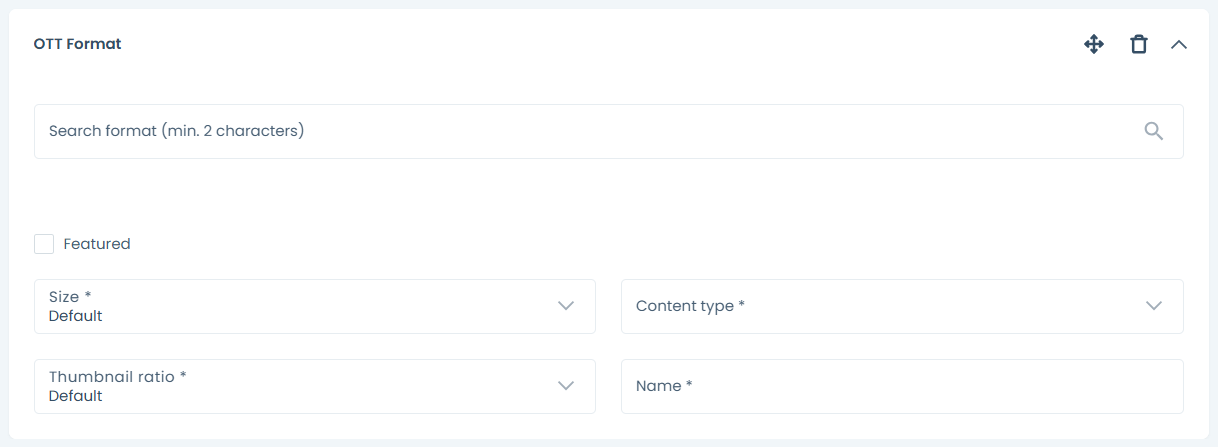
### Format Feature
Aby ustawić komponent Formatu, kliknij na pasek wyszukiwania. Pojawi się lista Formatów.
{% stepper %}
{% step %}
Wybierz jeden z listy lub wpisz tytuł i kliknij na format, który chcesz dodać.
{% endstep %}
{% step %}
Kliknij na pole wyróżnione, jeśli chcesz wyróżnić tę treść.
{% endstep %}
{% step %}
Wpisz nazwę Formatu.
{% endstep %}
{% step %}
Wybierz proporcje miniatury z:
* Poziome
* Pionowe
{% endstep %}
{% step %}
Wybierz typ treści z:
* Pokaż wszystkie
* Pokaż tylko nadchodzące premiery
* Ukryj nadchodzące premiery
{% endstep %}
{% endstepper %}
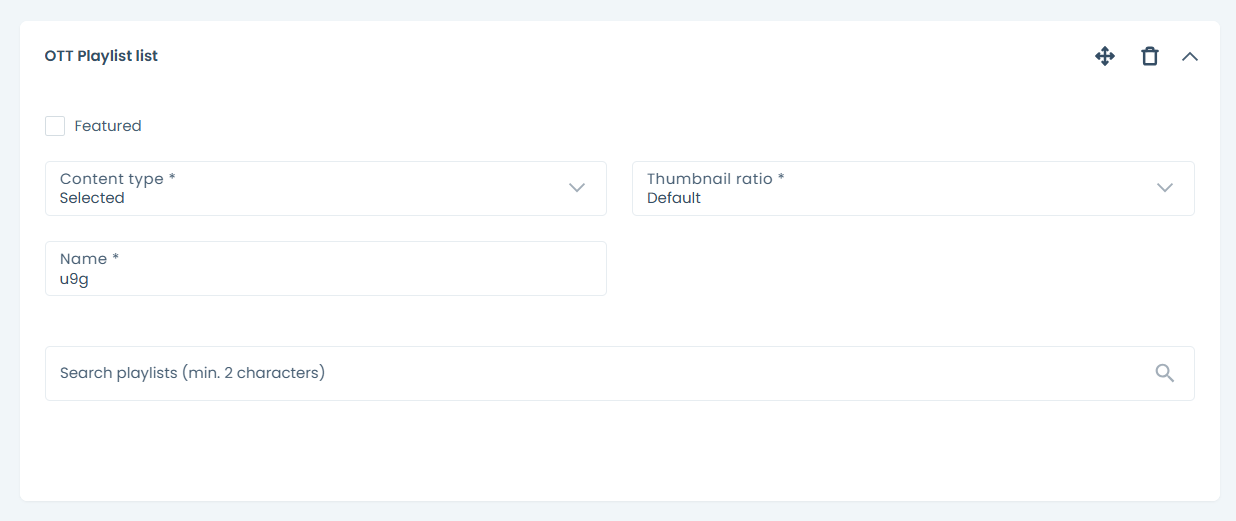
### Grupowanie Playlist
Ten komponent pozwala na grupowanie list pod wspólnym tematem. Aby ustawić listę playlist:
Wybierz pole wyróżnione, jeśli chcesz, aby ta lista była wyróżniona.
\
Wybierz typ treści z:
* Wybrane – pozwala na ręczny wybór treści.
* Ostatnio opublikowane – wyświetla tylko treści według najnowszej daty publikacji.
Wybierz proporcje miniatury:
* Pionowe
* Poziome
Wpisz nazwę listy.
Kliknij na pasek wyszukiwania, aby dodać playlisty, lub wpisz tytuł playlisty i kliknij na wybraną playlistę, aby dodać ją do komponentu.
####
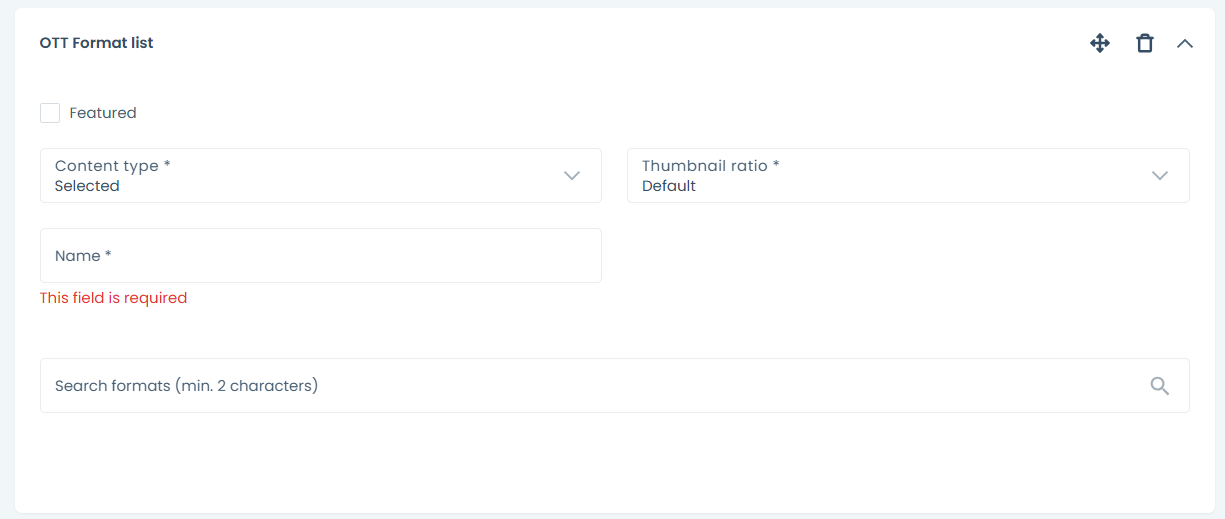
### Grupowanie Formatów
Ten komponent pozwala na grupowanie formatów pod wspólnym tematem. Aby ustawić listę Formatów:
Wybierz pole wyróżnione, jeśli chcesz, aby ta lista była wyróżniona.
Wybierz typ treści z:
* Wybrane – pozwala na ręczny wybór treści.
* Ostatnio opublikowane – wyświetla tylko treści według najnowszej daty publikacji.
Wybierz proporcje miniatury:
* Pionowe
* Poziome Wpisz nazwę listy.
Kliknij na pasek wyszukiwania, aby dodać format, lub wpisz tytuł formatu, a następnie kliknij na wybrany format, aby dodać go do komponentu.
### Treść Zewnętrzna
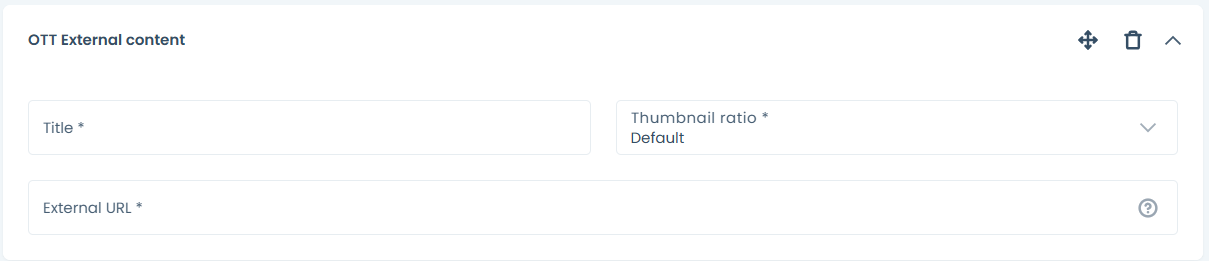
Po wybraniu komponentu Treści Zewnętrznej otworzy się następujący panel.
*Wpisz podpis*
Aby ustawić ten element na swojej stronie internetowej:
* Wprowadź Tytuł.
* Wybierz proporcje miniatury.
* Podaj Zewnętrzny URL, na który chcesz skierować użytkownika.
* Aby przenieść ten komponent.
* Aby usunąć ten komponent.
### Opcje Publikacji
W opcjach publikacji możesz wybrać:
* Zapisz jako szkic
* Opublikuj
* Zaplanuj – pozwala na automatyczne opublikowanie formatu w wybranej dacie i godzinie określonej w polu Data publikacji.
### Status
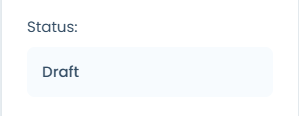
W opcjach publikacji zobaczysz bieżący status. Jeśli status to "opublikowano", widoczna będzie również data i godzina publikacji.
Status może być wyświetlany jako:
* Szkic – treść nie jest widoczna dla widzów.
* Opublikowano – treść jest widoczna dla widzów. Status "Opublikowano" wyświetli godzinę i datę publikacji.
### Edytowanie Komponentów
***
Po ustawieniu komponentów naciśnij:
* Zapisz szkic – jeśli format jest opublikowany, to działanie go wycofa z publikacji.
* Zapisz zmiany – jeśli chcesz zmienić ustawienia formatu na stronie internetowej.
Jeśli chcesz ponownie zaplanować datę publikacji, najpierw zapisz ją jako szkic, a następnie ponownie wybierz godzinę i datę i naciśnij zaplanuj publikację.
####
### Stałe Komponenty
**Kolejka treści (Content queue)**
Ten komponent nie jest wymieniony w CMS, ale jest widoczny z przodu Twojej strony internetowej. Kolejka treści pojawi się po prawej stronie odtwarzacza, gdy wspomniane wideo jest odtwarzane.
**Powiązane treści (Related content)**
Ten komponent nie jest wymieniony w CMS, ale jest widoczny z przodu Twojej strony internetowej. Powiązane treści są wyświetlane na liście pod odtwarzaczem. Treści są wybierane automatycznie za pomocą tagów.
**Promowane treści (Promoted content)**
Ten komponent nie jest wymieniony w CMS, ale jest widoczny z przodu Twojej strony internetowej. Promowane treści są wyświetlane pod powiązanymi treściami.