> For the complete documentation index, see [llms.txt](https://guide.tisagroup.ch/stride/llms.txt). Markdown versions of documentation pages are available by appending `.md` to page URLs; this page is available as [Markdown](https://guide.tisagroup.ch/stride/pl/strony.md).
# Strony
## Nawigacja
Aby otworzyć konsolę domen, rozwiń sekcję Ustawienia na pasku nawigacyjnym i kliknij na moduł Domena.
Panel szablonów stron zostanie otwarty. Panel szablonów stron zawiera wszystkie utworzone szablony, wyświetlone w siatce.
####
## Nowy Szablon
Aby utworzyć nowy szablon, naciśnij przycisk Utwórz Nowy, a otworzy się pusty formularz.
Formularz składa się z wzajemnie połączonych paneli odpowiadających konkretnym funkcjom.
### Szczegóły
Na początek nadaj szablonowi nazwę.
### Image
Prześlij obraz okładki, klikając przycisk plik z biblioteki(File From Library). 
Otworzy się Biblioteka Mediów.
Biblioteka Mediów pozwala przeglądać foldery i pliki.\
\
Aby znaleźć folder lub plik, użyj pola wyszukiwania i wpisz co najmniej 2 znaki tytułu.
Aby sortować pliki, użyj pola sortowania. Możesz sortować pliki według daty utworzenia lub według daty w kolejności rosnącej i malejącej.
Aby nawigować, użyj paska nawigacyjnego. Kliknij nazwę folderu, aby przejść do konkretnego folderu, lub kliknij przycisk Strona główna, aby przejść do strony głównej.
Aby wybrać plik, wystarczy kliknąć na plik i nacisnąć przycisk dodaj wybrane.
#### Przesyłanie Plików
Aby dodać pliki, kliknij przycisk dodaj pliki(Add Files). Otworzy się pole przesyłania obrazów.
Przeciągnij pliki na szare pole lub naciśnij przycisk dodaj pliki z dysku(Add Files From Disk), a otworzy się eksplorator plików. Wybierz żądane pliki i naciśnij otwórz. Pliki zostaną załadowane na szare pole.
Teraz naciśnij przycisk dodaj(Add).
Pojawi się zielone powiadomienie informujące o pomyślnej operacji. Plik powinien być oznaczony jako dodany.
Teraz możesz zamknąć okno przesyłania, dodać kolejny plik lub dodać przesłany plik bezpośrednio do formularza. \
\
Jeśli powiadomienie jest czerwone, wystąpił błąd z plikiem. Prawdopodobnie plik już istnieje. Jeśli wystąpi inny problem, na przykład z rozmiarem pliku, skontaktuj się z naszym zespołem wsparcia.
Aby dodać plik bezpośrednio do formularza, naciskając dodaj wybrane, lub możesz zamknąć okno przesyłania..
### Ustawienia
Przejdź do dodawania komponentów do swojego szablonu. Wybrane komponenty będą widoczne w konfiguratorze stron.
Komponenty Stride są następujące:
* OTT Main Hero
* Thematic Hero
* Format OTT (OTT Format)
* Lista formatów OTT (OTT Format List)
* Playlista OTT (OTT Playlist)
* Lista playlist OTT (OTT Playlist List)
* Zewnętrzna treść OTT (OTT External Content)
* Reklama (Advertisement)
Po ustawieniu komponentów przejdź do kategorii.
### Kategorie
Kategorie służą do dzielenia treści na Twojej stronie internetowej na oddzielne sekcje.
Aby dodać kategorię do swojego szablonu, kliknij na pole kategorii i wybierz wcześniej utworzone kategorie.
### Opcje Dodatkowe
Ten komponent pozwala na ustawienie niestandardowego adresu URL dla Twojego szablonu.
### Opcje Widoczności
Ten komponent pozwala zdecydować, na jakich rozmiarach ekranu strony mogą być wyświetlane.
### Opcje Publikacji
Gdy szablon jest gotowy, naciśnij przycisk zapisz(Save). Utworzony szablon jest widoczny w głównej konsoli.
####
### Edycja
Aby edytować szablon, kliknij na szablon w głównej konsoli i naciśnij przycisk edytuj szablon.
####
## Strony
***
Aby otworzyć formularz strony, naciśnij przycisk utwórz nową stronę. Pojawi się pusta strona z rozwijanym menu bocznym.
Wpisz Nazwę Strony w górnym pasku.
Otwórz menu boczne.
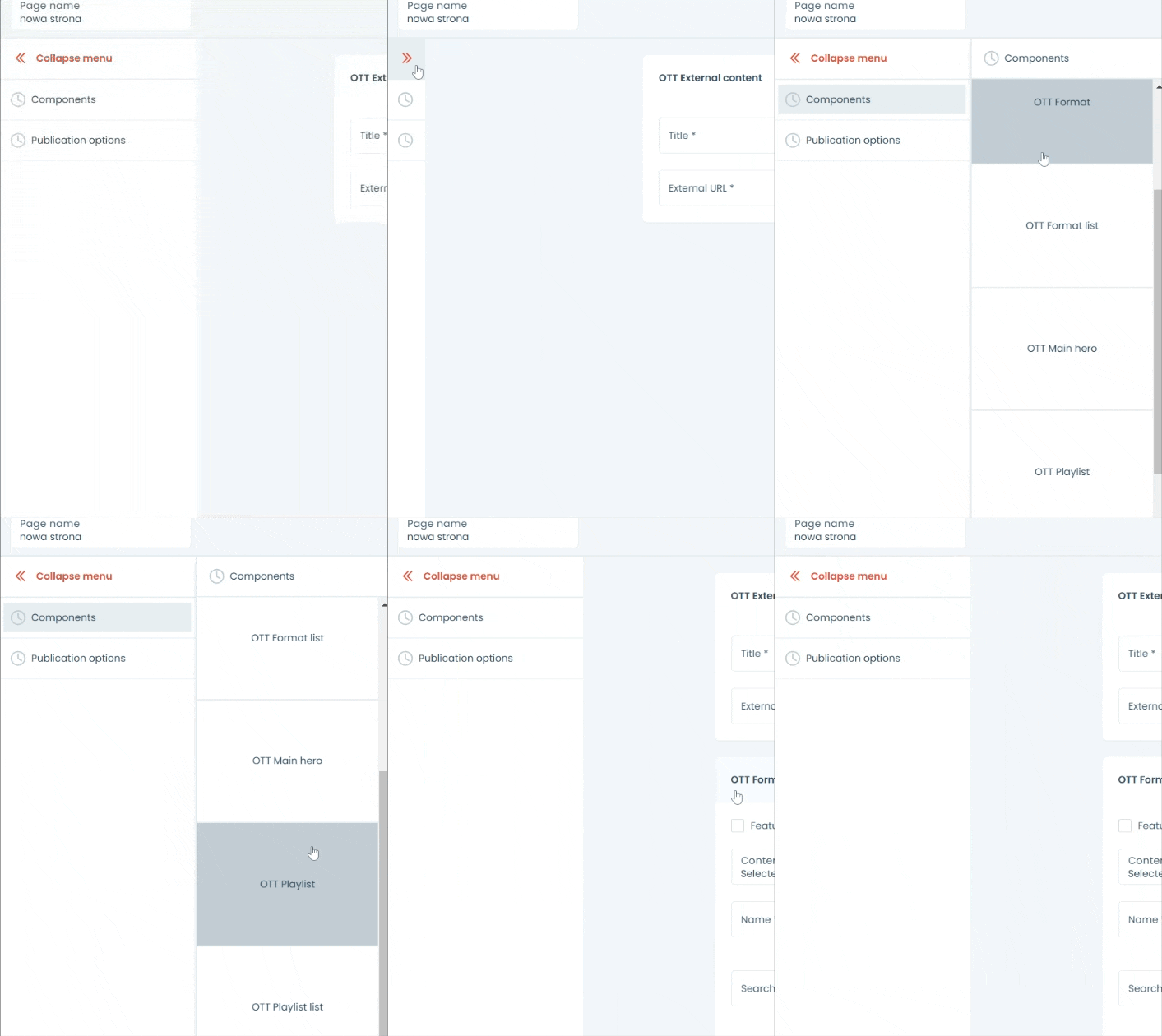
Aby dodać komponenty Stride, otwórz menu boczne i naciśnij sekcję komponentów. Pojawi się Lista Komponentów:
* Główny Bohater (Main Hero)
* Funkcja Playlist (Playlists Feature)
* Grupowanie Playlist (Playlist Grouping)
* Funkcja Formatu (Format Feature)
* Grupowanie Formatów (Format Grouping)
* Wyświetlanie Treści Zewnętrznych (External Content Display)
Naciśnij na kafelek komponentu, aby dodać pożądany komponent.
* Aby przenieść, przytrzymaj ikonę strzałek i przeciągnij komponent w wybrane miejsce.
* Aby usunąć, naciśnij ikonę kosza.
### KONFIGURACJA KOMPONENTÓW
***
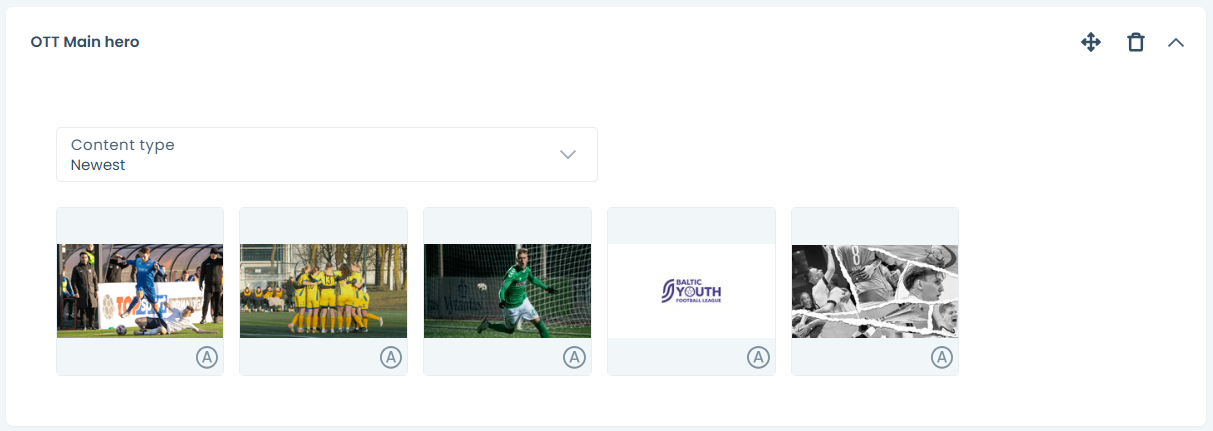
**Main Hero**
Main Hero OTT pozwala na wyróżnienie wybranych elementów treści. Możesz zdecydować, jak treści są wybierane:
* Najnowsze – automatycznie wybiera wszystkie typy treści od najnowszej daty publikacji.
* Najnowsze wyróżnione – automatycznie wybiera tylko wyróżnione treści od najnowszej daty publikacji.
* Najnowsze VOD – automatycznie wybiera treści według najnowszej daty publikacji z listy VOD.
* Ręcznie – pozwala na ręczny wybór materiału. Aby wybrać materiał, wystarczy kliknąć na pusty kafelek. Pojawi się lista treści. Możesz przewijać treści lub użyć pola wyszukiwania. Kliknij na element treści, a zostanie on dodany do komponentu bohatera.
### Funkcja Playlisty
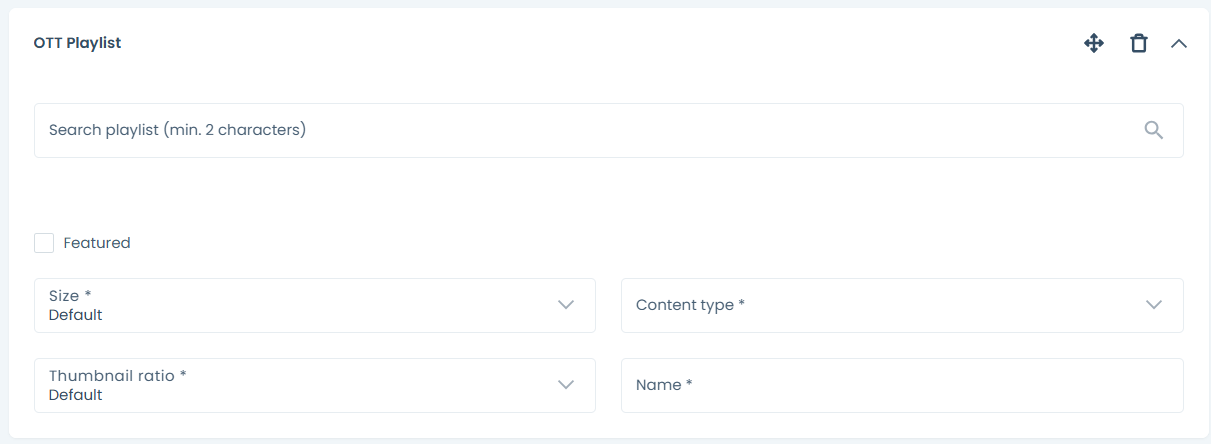
Aby ustawić komponent playlisty, kliknij na pasek wyszukiwania playlist. Pojawi się lista playlist. Wybierz jedną z listy lub wpisz tytuł i kliknij na playlistę, którą chcesz dodać.
{% stepper %}
{% step %}
Kliknij na pole wyróżnione, jeśli chcesz wyróżnić tę treść.
{% endstep %}
{% step %}
Wpisz nazwę playlisty.
{% endstep %}
{% step %}
Wybierz proporcje miniatury z:
* Poziome
* Pionowe
{% endstep %}
{% step %}
Wybierz typ treści z:
* Pokaż wszystkie
* Pokaż tylko nadchodzące premiery
* Ukryj nadchodzące premiery
{% endstep %}
{% endstepper %}
### Funkcja Formatu
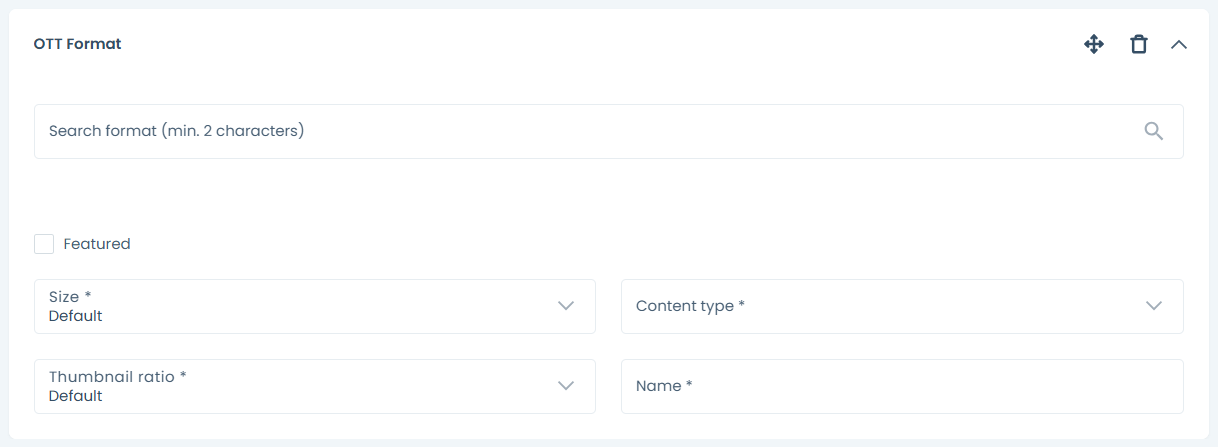
Aby ustawić komponent Formatu, kliknij na pasek wyszukiwania. Pojawi się lista Formatów.
{% stepper %}
{% step %}
Wybierz jeden z listy lub wpisz tytuł i kliknij na playlistę, którą chcesz dodać.
{% endstep %}
{% step %}
Kliknij na pole wyróżnione, jeśli chcesz wyróżnić tę treść.
{% endstep %}
{% step %}
Wpisz nazwę Formatu.
{% endstep %}
{% step %}
Wybierz proporcje miniatury z:
* Horizontal
* Vertical
{% endstep %}
{% step %}
Wybierz typ treści z:
* Pokaż wszystkie
* Pokaż tylko nadchodzące premiery
* Ukryj nadchodzące premiery
{% endstep %}
{% endstepper %}
### Grupowanie Playlist
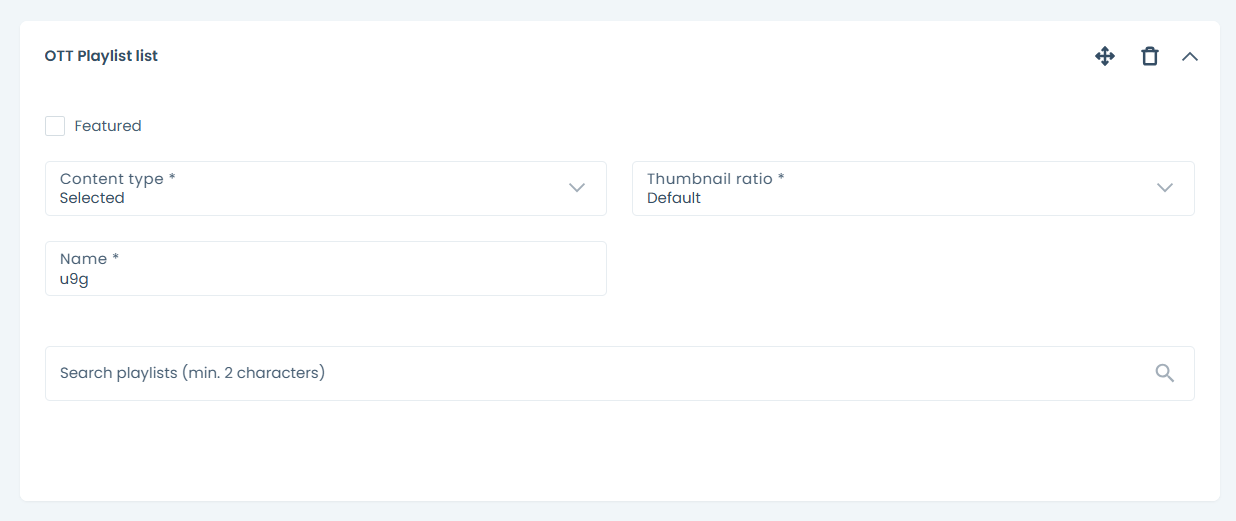
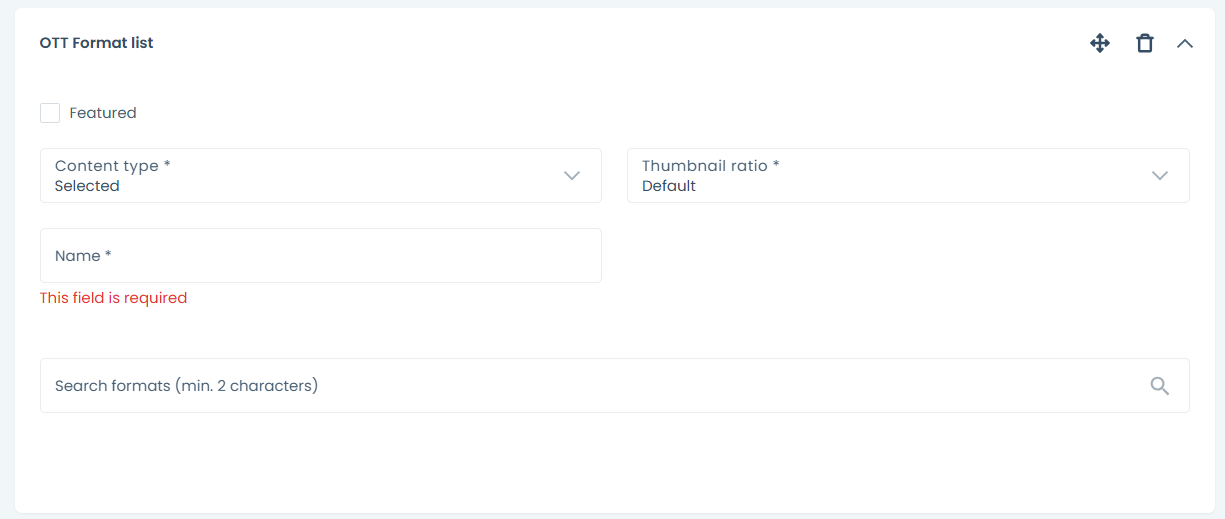
Ten komponent pozwala na grupowanie list pod wspólnym tematem. Aby ustawić listę playlist:
Wybierz pole wyróżnione, jeśli chcesz, aby ta lista była wyróżniona.
Wybierz typ treści z:
* Wybrane – pozwala na ręczny wybór treści.
* Ostatnio opublikowane – wyświetla tylko treści według najnowszej daty publikacji.
Wybierz proporcje miniatury:
* Pionowe
* Poziome
Wpisz nazwę listy.
Kliknij na pasek wyszukiwania, aby dodać playlisty, lub wpisz tytuł playlisty i kliknij na wybraną playlistę, aby dodać ją do komponentu.
####
### Grupowanie Formatów
Ten komponent pozwala na grupowanie formatów pod wspólnym tematem. Aby ustawić listę Formatów:
Wybierz pole wyróżnione, jeśli chcesz, aby ta lista była wyróżniona.
Wybierz typ treści z:
* Wybrane – pozwala na ręczny wybór treści.
* Ostatnio opublikowane – wyświetla tylko treści według najnowszej daty publikacji.
Wybierz proporcje miniatury:
* Pionowe
* Poziome
Wpisz nazwę listy.
\
Kliknij na pasek wyszukiwania, aby dodać format, lub wpisz tytuł formatu, a następnie kliknij na wybrany format, aby dodać go do komponentu.
### Treść Zewnętrzna
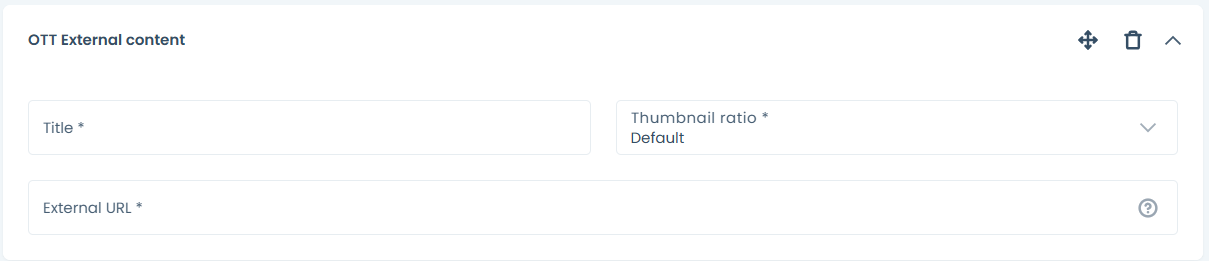
Po wybraniu komponentu Treści Zewnętrznej otworzy się następujący panel.
Aby ustawić ten element na swojej stronie internetowej:
* Wprowadź Tytuł.
* Wybierz proporcje miniatury.
* Podaj Zewnętrzny URL, na który chcesz skierować użytkownika.
* Aby przenieść ten komponent.
* Aby usunąć ten komponent.
### Komponenty Widoczne dla Użytkownika
#### Kolejka treści (Content queue)
Ten komponent nie jest wymieniony w CMS, ale jest widoczny z przodu Twojej strony internetowej. Kolejka treści pojawi się po prawej stronie odtwarzacza, gdy wspomniane wideo jest odtwarzane.
#### Powiązane treści (Related content)
Ten komponent nie jest wymieniony w CMS, ale jest widoczny z przodu Twojej strony internetowej. Powiązane treści są wyświetlane na liście pod odtwarzaczem. Treści są wybierane automatycznie za pomocą tagów.
#### Promowane treści (Promoted content)
Ten komponent nie jest wymieniony w CMS, ale jest widoczny z przodu Twojej strony internetowej. Promowane treści są wyświetlane pod powiązanymi treściami.
### Opcje Publikacji
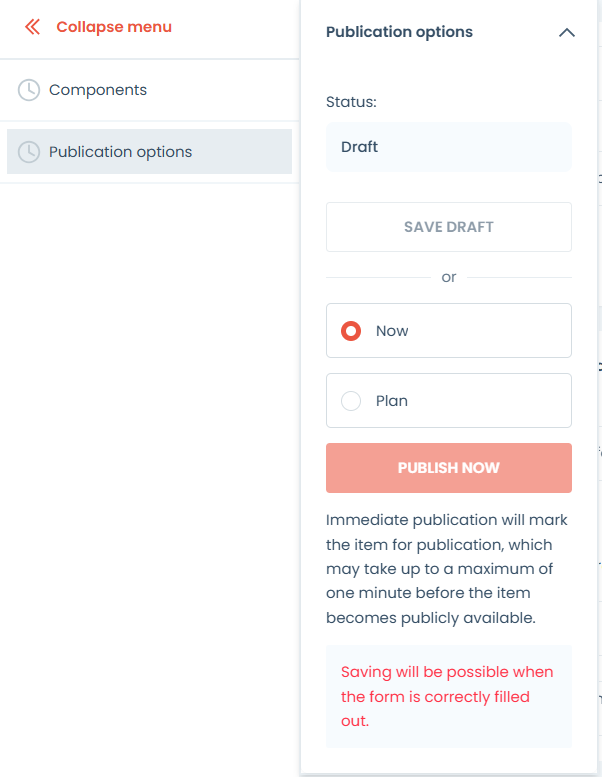
W opcjach publikacji możesz wybrać:
* Zapisz jako szkic
* Opublikuj
* Zaplanuj – pozwala na automatyczne opublikowanie formatu w wybranej dacie i godzinie określonej w polu Data publikacji.
### Status
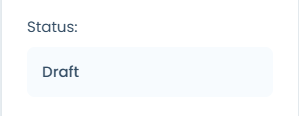
IW opcjach publikacji zobaczysz bieżący status. Jeśli status to "opublikowano", widoczna będzie również data i godzina publikacji.
Status może być wyświetlany jako:
* Szkic – treść nie jest widoczna dla widzów.
* Opublikowano – treść jest widoczna dla widzów. Status "Opublikowano" wyświetli godzinę i datę publikacji.
### Edycja
***
Po ustawieniu komponentów naciśnij:
* Zapisz szkic – jeśli format jest opublikowany, to działanie go wycofa z publikacji.
* Zapisz zmiany – jeśli chcesz zmienić ustawienia formatu na stronie internetowej.
Jeśli chcesz ponownie zaplanować datę publikacji, najpierw zapisz ją jako szkic, a następnie ponownie wybierz godzinę i datę i naciśnij zaplanuj publikację.
.gif?alt=media&token=baf99c8c-f8ee-4963-aa66-21efdb2d41fd)



.gif)