> For the complete documentation index, see [llms.txt](https://guide.tisagroup.ch/stride/llms.txt). Markdown versions of documentation pages are available by appending `.md` to page URLs; this page is available as [Markdown](https://guide.tisagroup.ch/stride/pl/tresci-vod/zarzadzanie-trescia-vod.md).
# Zarządzanie Treścią VOD
#### ZARZĄDZANIE TREŚCIĄ VOD
***
Po opublikowaniu VOD pojawią się nowe panele:
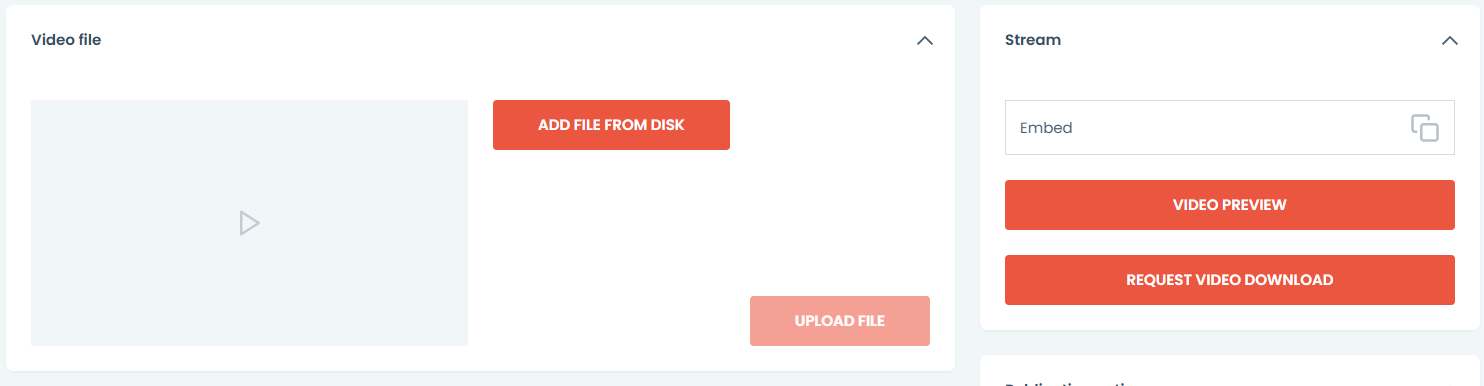
Panel Pliku Wideo zawiera:
* Opcję "Dodaj plik z dysku" (Add file from disk)
* Podgląd Wideo (Video Preview) – umożliwia dodawanie znaczników (markers)
* Opcję "Poproś o pobranie wideo" (Request video download)
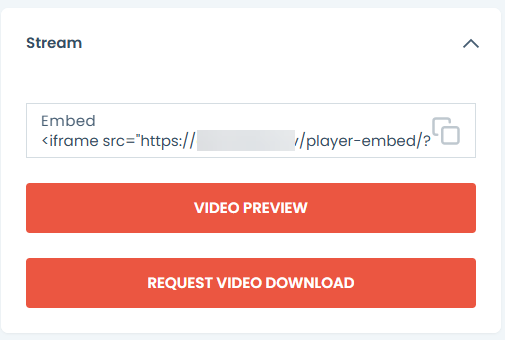
* "Osadź" (Embed) – pozwoli to skopiować i wkleić link do osadzania w Twojej witrynie internetowej.
Panel Podglądu VOD składa się z:
* Narzędzia do znaczników (Marker Tool)
* Odtwarzacza Wideo (Video Player)
Odtwarzacz jest wyposażony w:
* Przycisk odtwarzania (Play button)
* Elementy sterowania dźwiękiem (Sound controls)
* Czas, który upłynął/całkowity czas (Time passed/total time)
* Pasek postępu (Progress bar)
* Przycisk "Wyślij na urządzenie" (Send to device button)
* Prędkość odtwarzania (Playback speed)
* Obraz w obrazie (Picture in picture)
* Ustawienia rozdzielczości (Resolution settings)
* Tryb pełnoekranowy (Full screen mode)
Narzędzie do znaczników (Marker tool)
Aby dodać znacznik:
1. Naciśnij przycisk "dodaj znacznik" (add marker).
2. Wprowadź czas lub zaznacz czas na pasku postępu.
3. Oznacz znacznik etykietą (Label the marker).
4. Naciśnij "Zapisz" (Save).
Znacznik będzie widoczny dla Twoich widzów. Znacznik uruchomi wideo w wskazanym czasie.\
Aby usunąć znacznik, naciśnij ikonę kosza znajdującą się obok pola etykiety.
### PRZEGLĄDANIE VOD
***
Aby filtrować VOD, użyj filtru: wybierz datę i godzinę premiery, od której chcesz zobaczyć utworzone strumienie.
Aby wyszukać VOD po tytule, wpisz co najmniej 2 znaki w pasku wyszukiwania.
Aby edytować treść, znajdź przycisk opcje na końcu każdego wiersza. Naciśnij go, a otworzy się menu z 2 opcjami: edytuj(edit) lub usuń(delete). Naciśnij edytuj, a otworzy się formularz VOD. Teraz możesz modyfikować dowolny segment formularza określonej treści.
Aby usunąć treść, znajdź przycisk opcje na końcu każdego wiersza. Naciśnij go, a otworzy się menu z 2 opcjami: edytuj lub usuń. Naciśnij usuń, a otworzy się kafelek (tile), który będzie wymagał potwierdzenia usunięcia określonej treści. Naciśnij tak, jeśli chcesz usunąć. To działanie jest nieodwracalne.
* Aby zmieniać strony, użyj strzałek paginacji znajdujących się w prawym dolnym rogu konsoli.
* Aby sprawdzić, ile jest stron, zobacz licznik stron znajdujący się w lewym dolnym rogu.
* Aby sprawdzić, ile jest elementów, zobacz licznik wierszy znajdujący się w prawym dolnym rogu.


.gif)



