> For the complete documentation index, see [llms.txt](https://guide.tisagroup.ch/stride/llms.txt). Markdown versions of documentation pages are available by appending `.md` to page URLs; this page is available as [Markdown](https://guide.tisagroup.ch/stride/pl/tresci-wideo/streamowanie-na-zywo/tworzenie-streamingu.md).
# Tworzenie streamingu
### NAWIGACJA PO MODULE
***
Aby otworzyć panel zarządzania transmisjami na żywo:
{% stepper %}
{% step %}
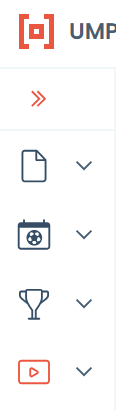
Otwórz menu główne znajdujące się po lewej stronie ekranu.
{% endstep %}
{% step %}
Rozwiń sekcję Streaming.
{% endstep %}
{% step %}
Kliknij na Nowy Stream.
{% endstep %}
{% endstepper %}
Jesteś w Panelu Zarządzania. Panel jest podzielony na 3 sekcje:
* Pasek narzędzi (Toolbar)
* Tabela treści (Content Table)
* Pasek paginacji (Pagination Bar)
### DODAWANIE TRANSMISJI NA ŻYWO
####
***
#### Wymagania:
Aby utworzyć strumień, potrzebujesz:
* Co najmniej jednego utworzonego formatu.
* Obrazu tła.
* Pionowego obrazu miniatury (thumbnail).
* Poziomego obrazu miniatury (thumbnail).
####
#### Aby Dodać Transmisję Na Żywo:
{% stepper %}
{% step %}
Przejdź do Panelu Transmisji Na Żywo.
{% endstep %}
{% step %}
Kliknij przycisk Nowy strumień (New Stream).
{% endstep %}
{% endstepper %}
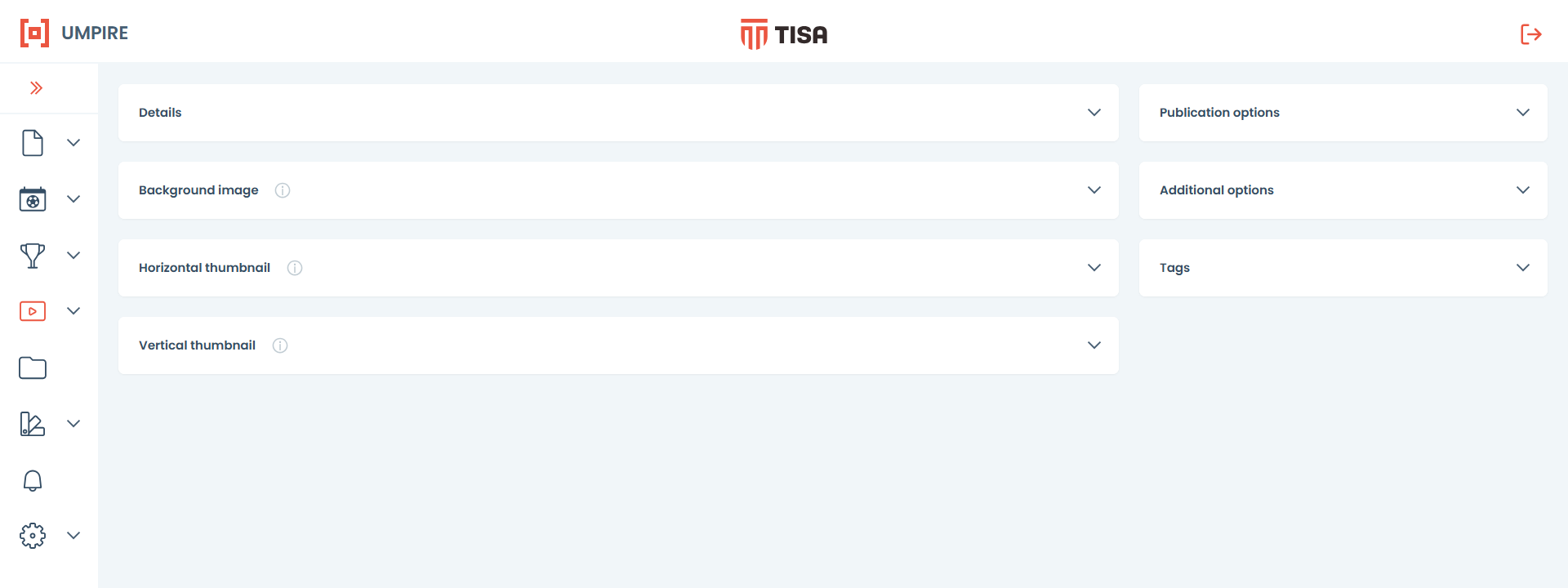
Jesteś w formularzu tworzenia nowej transmisji na żywo. Formularz jest podzielony na wygodne panele, które grupują ustawienia, tworząc przejrzysty tok pracy.
* Szczegóły (Details)
* Obraz Tła (Background Image)
* Miniatura Pozioma (Horizontal Thumbnail)
* Miniatura Pionowa (Vertical Thumbnail)
* Opcje Publikacji (Publication options)
* Opcje Dodatkowe (Additional Options)
* Tagi (Tags)
***
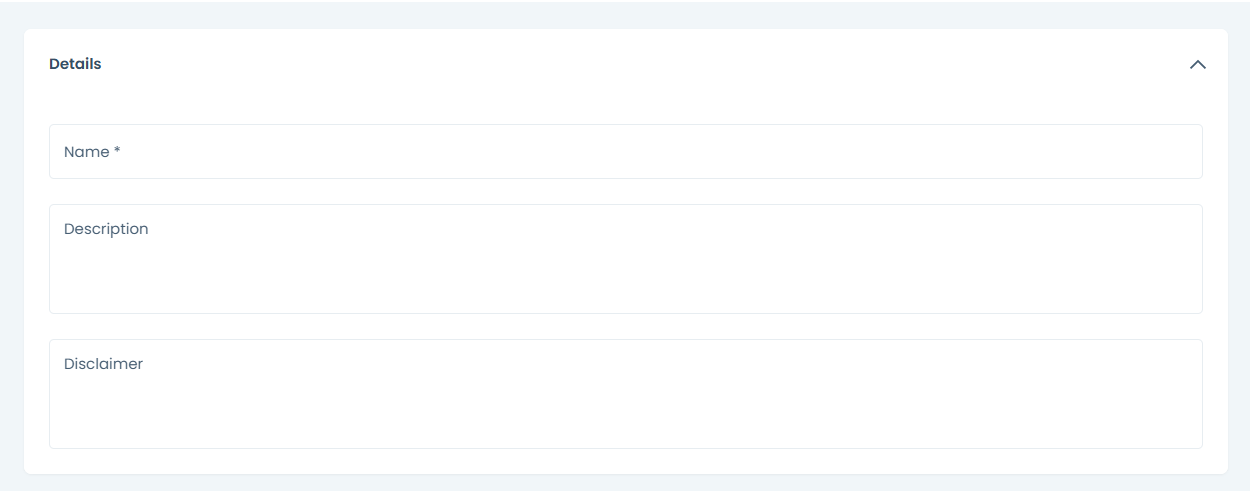
#### Szczegóły
W panelu Szczegóły wpisz:
* Tytuł – będzie on wyświetlany jako nazwa treści.
* Opcjonalny Opis – będzie wyświetlany pod tytułem.
* Opcjonalne Zastrzeżenie prawne (Disclaimer) – to pole może być użyte do deklaracji prawnych.
#### Obrazy
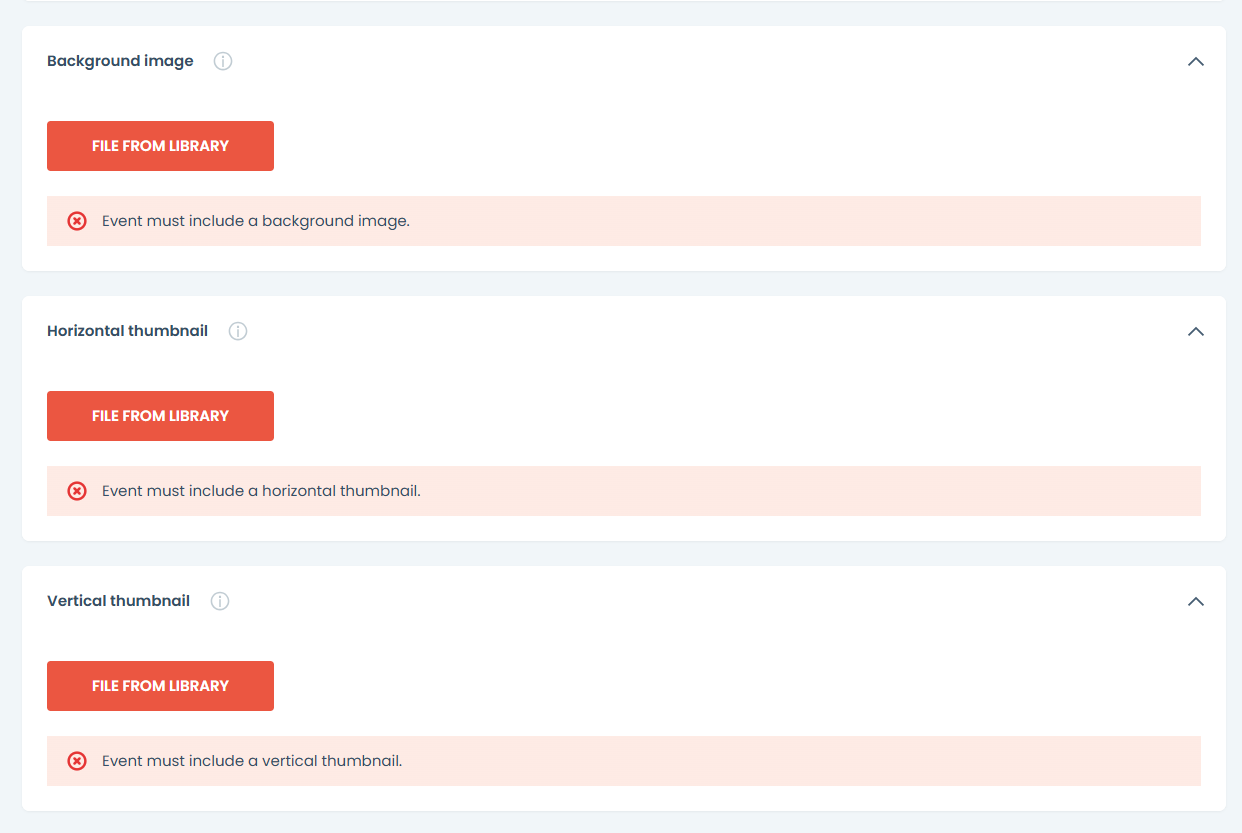
W drugim, trzecim i czwartym segmencie musisz dodać obrazy w odpowiednich polach oznaczonych jako:
* Obraz Tła (Background Image)
* Miniatura Pionowa (Vertical thumbnail)
* Miniatura Pozioma (Horizontal thumbnail)
Aby dodać obraz, kliknij przycisk plik z biblioteki (file from library). Pojawi się panel Biblioteki Mediów.
Jeśli nie masz plików w bibliotece mediów, możesz również dodać obrazy bezpośrednio z komputera. Aby to zrobić, musisz:
{% stepper %}
{% step %}
Otwórz bibliotekę, naciskając Plik z biblioteki(File from library).
{% endstep %}
{% step %}
Naciśnij Dodaj pliki(Add files).
{% endstep %}
{% step %}
Naciśnij dodaj pliki z dysku lub przeciągnij je bezpośrednio na szare pole.
{% endstep %}
{% step %}
Pojawi się komunikat (toast message) informujący, czy przesyłanie zakończyło się sukcesem.
{% endstep %}
{% step %}
Twój plik jest teraz w bibliotece. Naciśnij Zamknij(Close), aby wrócić do formularza.
{% endstep %}
{% step %}
Wybierz obraz i naciśnij przycisk dodaj wybrane (add selected).
{% endstep %}
{% endstepper %}
#### Tagi
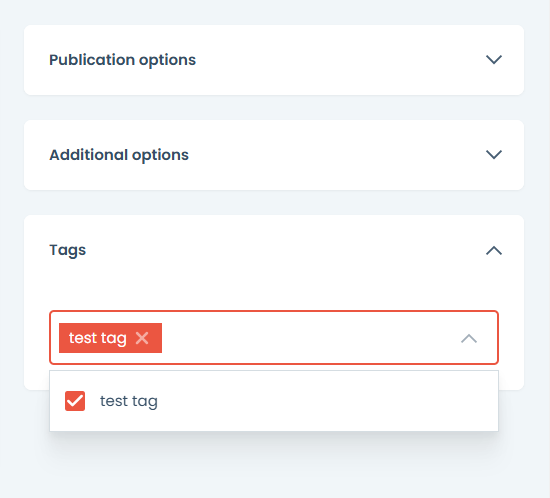
W segmencie Tagi, znajdującym się w prawym dolnym rogu, możesz wybrać tagi specyficzne dla tej treści, aby Twoje treści były bardziej interaktywne, łatwe do grupowania i znajdowania przez widzów.
#### Opcje Dodatkowe
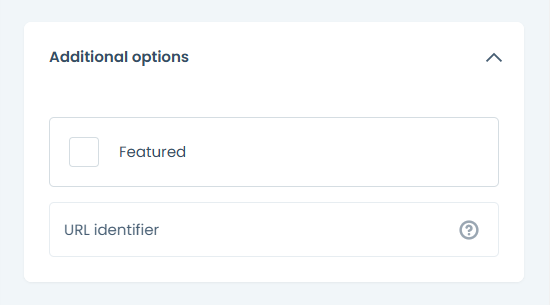
W segmencie Opcje Dodatkowe możesz wybrać, czy ta treść będzie wyróżniona (featured). Aby przeczytać o wyróżnionych treściach, kliknij tutaj – \[LINK]. Możesz również dostosować URL dla tej konkretnej treści. Jeśli pozostawisz to pole puste, URL zostanie wygenerowany automatycznie.
#### Opcje Publikacji
W opcjach publikacji możesz wybrać:
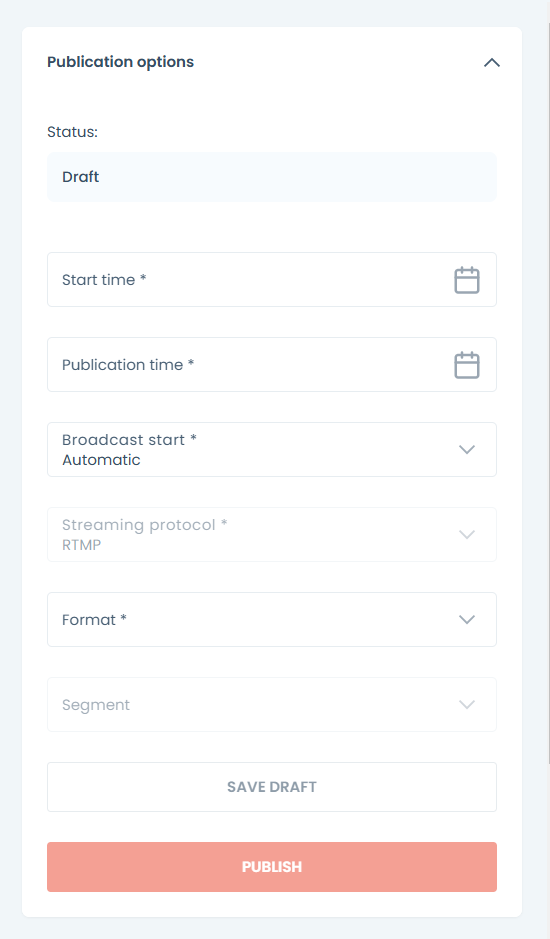
* Bieżący status. Jeśli status to "opublikowano", widoczna będzie również data i godzina publikacji.
* Godzina rozpoczęcia – kliknij pole godziny rozpoczęcia, następnie wybierz datę i wpisz godzinę.
* Godzina publikacji – kliknij pole godziny publikacji, następnie wybierz datę i wpisz godzinę.
* Rozpoczęcie transmisji – wybierz "ręcznie", jeśli chcesz rozpocząć strumieniowanie samodzielnie; wybierz "automatycznie", jeśli chcesz, aby system rozpoczął strumieniowanie.
* Format – kliknij pole formatu i wybierz format specyficzny dla tego materiału.
* Segment – jeśli utworzyłeś segmenty w formatach, możesz wybrać dodatkowy.
Teraz formularz transmisji na żywo jest kompletny, możesz wybrać, czy chcesz:
* Zapisz Wersję Roboczą – treść nie jest widoczna dla widzów.
* Opublikuj – treść jest widoczna dla widzów. Status "Opublikowano" wyświetli godzinę i datę publikacji.
\
Dane Strumienia
Po zapisaniu transmisji na żywo segment strumienia automatycznie wygeneruje:
* Główny klucz strumienia (Main stream key)
* Zapasowy klucz strumienia (Backup stream key) – tylko jeśli Twoja wersja produktu oferuje tę opcję.
* Punkt końcowy (Endpoint) – będzie to adres, na który sygnał zostanie wysłany.
* Osadzenie (Embed) – pozwoli to skopiować i wkleić link do osadzania w Twojej witrynie internetowej.

 {% endstep %}
{% step %}
Rozwiń sekcję Streaming.
{% endstep %}
{% step %}
Rozwiń sekcję Streaming.






 {% endstep %}
{% step %}
Naciśnij Dodaj pliki(Add files).
{% endstep %}
{% step %}
Naciśnij Dodaj pliki(Add files).