> For the complete documentation index, see [llms.txt](https://guide.tisagroup.ch/stride/llms.txt). Markdown versions of documentation pages are available by appending `.md` to page URLs; this page is available as [Markdown](https://guide.tisagroup.ch/stride/pl/tresci-wideo/streamowanie-na-zywo/zarzadzanie-transmisjami-na-zywo.md).
# Zarządzanie Transmisjami Na Żywo
#### ZARZĄDZANIE TRANSMISJĄ NA ŻYWO
***
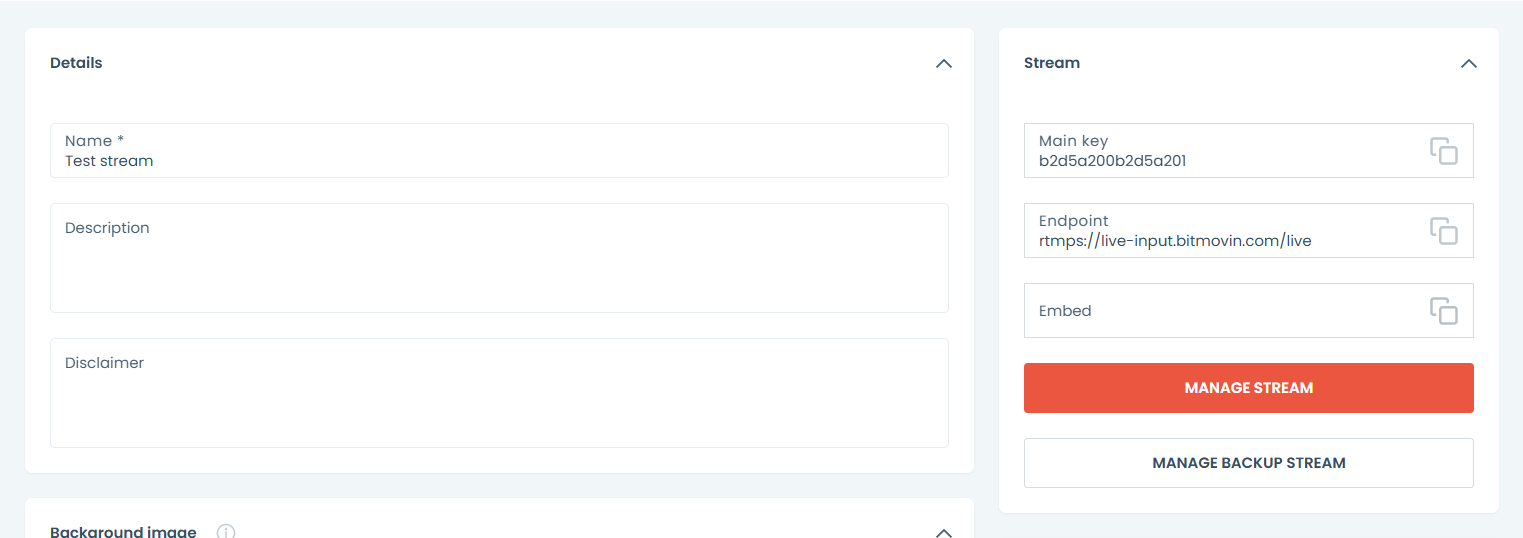
Po opublikowaniu transmisji na żywo pojawią się nowe przyciski:
* Zarządzaj transmisją na żywo (Manage Stream )
* Zarządzaj kopią zapasową transmisji (Manage backup stream) – tylko jeśli Twoja wersja produktu oferuje tę opcję.
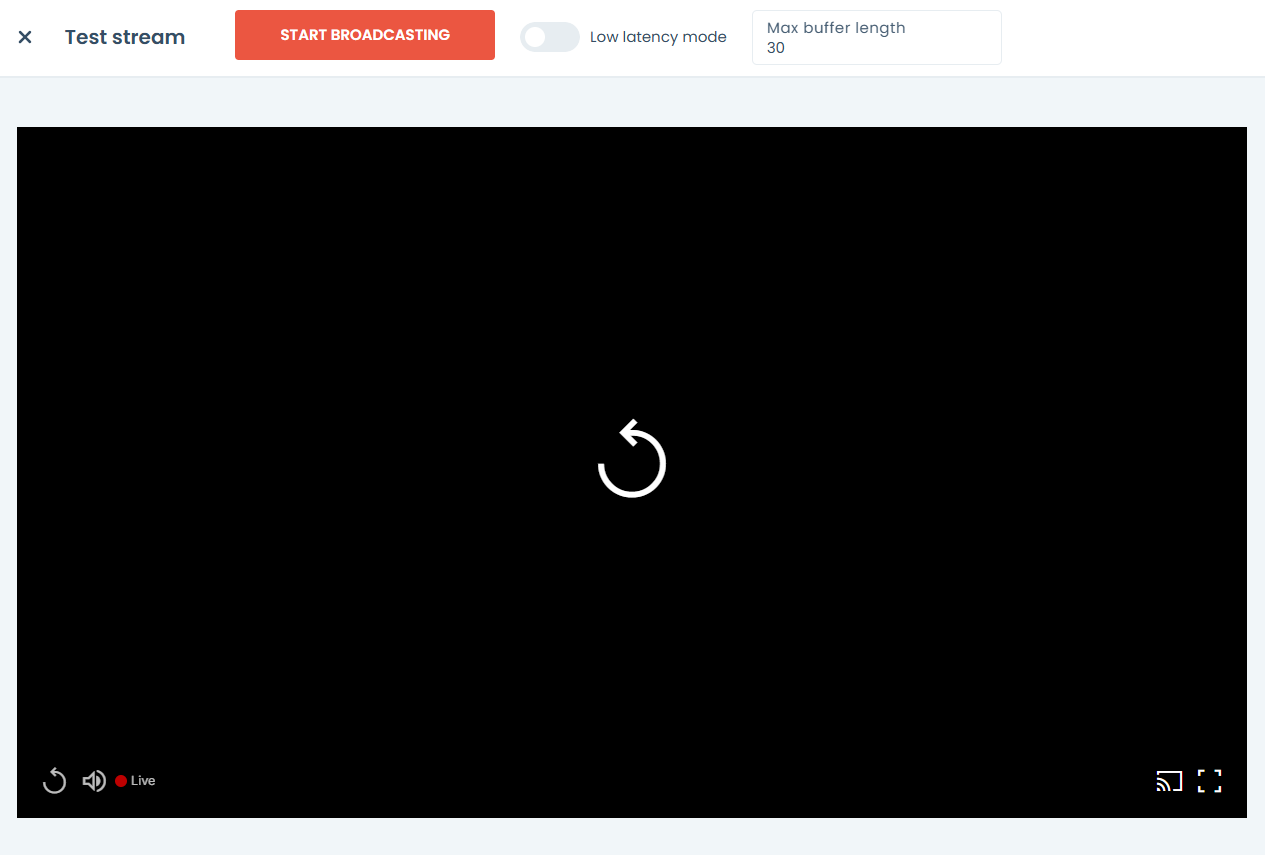
Naciśnij przycisk Zarządzaj transmisją na żywo, aby wejść do konsoli strumieniowania. Konsola jest podzielona na 2 sekcje:
* Pasek sterowania (Control bar)
* Odtwarzacz wideo (Video Player)
Pasek sterowania składa się z:
* Przycisku rozpoczęcia/zatrzymania transmisji (Start/stop broadcast button)
* Przełącznika trybu niskiego opóźnienia (Low latency mode switch)
* Pola długości bufora (Buffer Length field)
Odtwarzacz jest wyposażony w:
* Przycisk odtwarzania (Play button)
* Elementy sterowania dźwiękiem (Sound controls)
* Wskaźnik transmisji na żywo (Live indicator)
* Pasek postępu (Progress bar)
* Wysyłanie na urządzenie (Send to device)
* Tryb pełnoekranowy (Full screen mode)
### PRZEGLĄDANIE TRANSMISJI NA ŻYWO
***
Aby filtrować transmisje na żywo, użyj filtru: wybierz datę i godzinę premiery, od której chcesz zobaczyć utworzone strumienie.
Aby wyszukać transmisje na żywo po tytule, wpisz co najmniej 2 znaki w pasku wyszukiwania.
Aby wyeksportować transmisje na żywo do pliku XLS, naciśnij przycisk eksportuj do xls. Plik XLS będzie zawierał tabelę z nazwą, kluczami, punktem końcowym i datami rozpoczęcia określonej listy treści.
Aby edytować transmisje na żywo, znajdź przycisk opcje na końcu każdego wiersza. Naciśnij go, a otworzy się menu z 2 opcjami: edytuj lub usuń. Naciśnij edytuj, a otworzy się formularz transmisji na żywo. Teraz możesz modyfikować dowolny segment formularza określonej treści.
Aby usunąć transmisje na żywo, znajdź przycisk opcje na końcu każdego wiersza. Naciśnij go, a otworzy się menu z 2 opcjami: edytuj lub usuń. Naciśnij usuń, a otworzy się kafel (tile), który będzie wymagał potwierdzenia usunięcia określonej treści. Naciśnij tak, jeśli chcesz usunąć. To działanie jest nieodwracalne.
* Aby zmieniać strony, użyj strzałek paginacji znajdujących się w prawym dolnym rogu konsoli.
* Aby sprawdzić, ile jest stron, zobacz licznik stron znajdujący się w lewym dolnym rogu.
* Aby sprawdzić, ile jest elementów, zobacz licznik wierszy znajdujący się w prawym dolnym rogu.