
Elementy pod treściami wideo
Przegląd
Aby uzyskać dostęp do modułu
Otwórz menu boczne
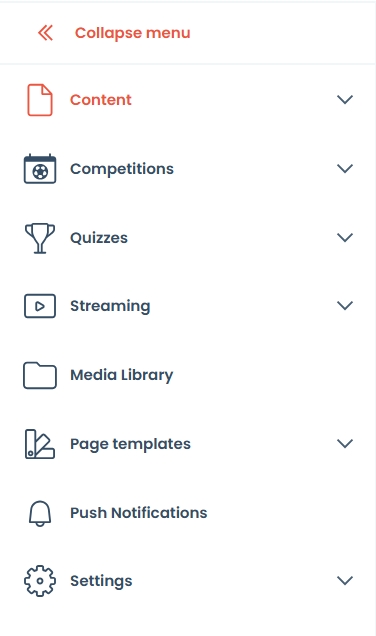
Rozwiń sekcję szablonu strony
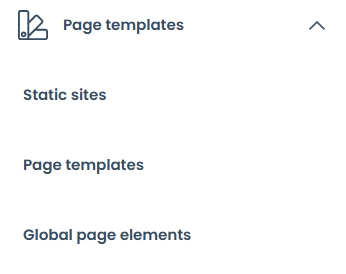
Kliknij pozycje elementów globalnej strony
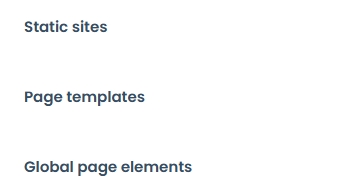
Kliknij na elementy poniżej treści

Formularz poniżej otworzy się po kliknięciu zawartości.
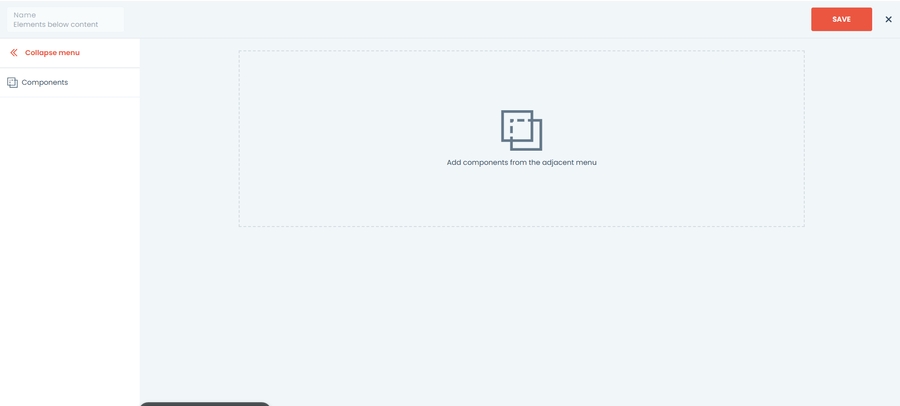
Nowy Formularz
Nowy formularz zawiera:
Nazwa strony
Komponenty menu
Opcje publikacji
Pole pracy
Przycisk zamknięcia strony - przekieruje cię do poprzedniego ekranu
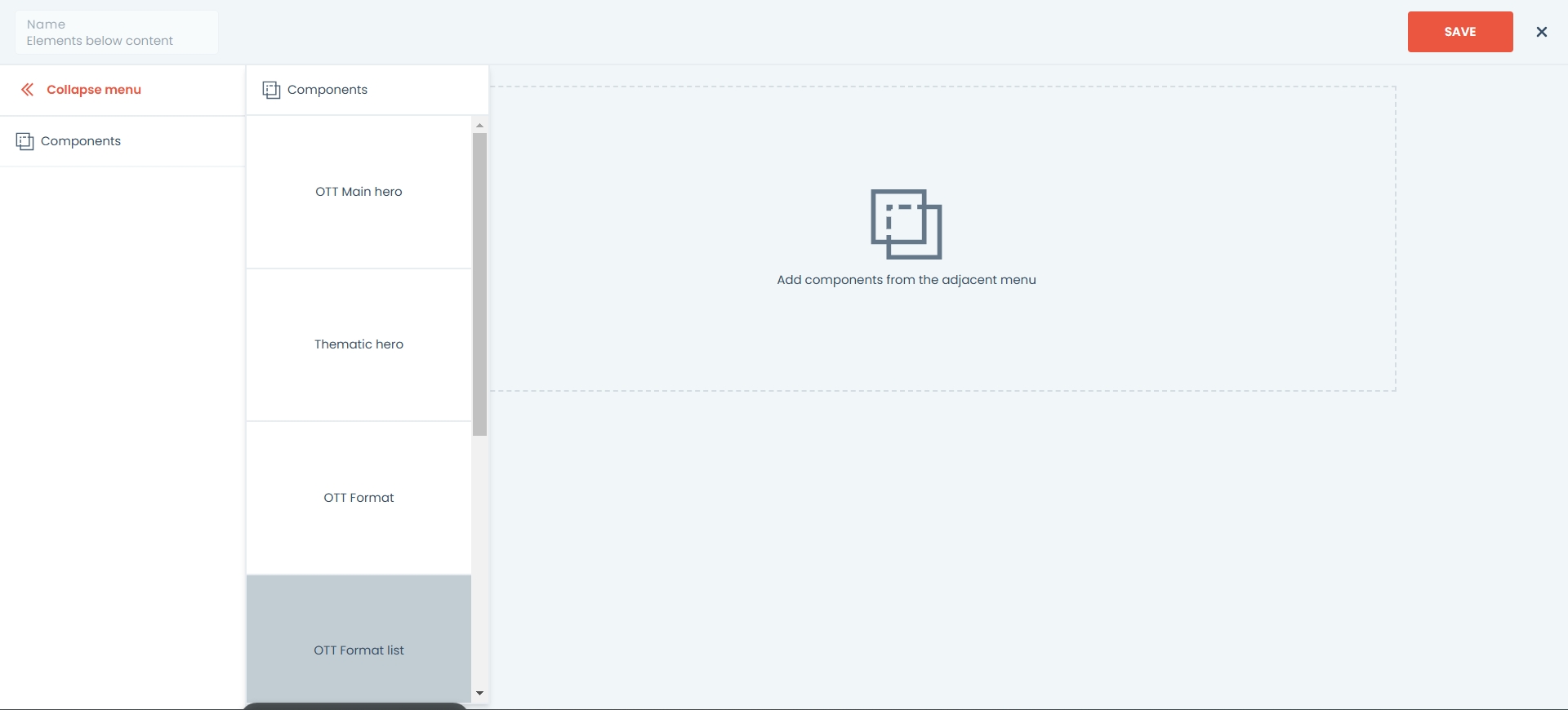
Dodawanie Komponentów
Otwórz sekcję Komponenty. Dodaj komponenty zgodnie z Twoimi potrzebami. Lista komponentów odpowiada funkcjom naszego serwisu OTT.
Komponenty będą wyświetlane w kolejności, w jakiej zostały dodane.
Możesz zmienić kolejność, przytrzymując i przeciągając
Możesz usunąć komponent.
Komponenty do wyboru są następujące:
Główny Bohater OTT
Tematyczny Bohater OTT
Format OTT
Lista Formatów OTT
Playlista OTT
Lista Playlist OTT
Główne Hero
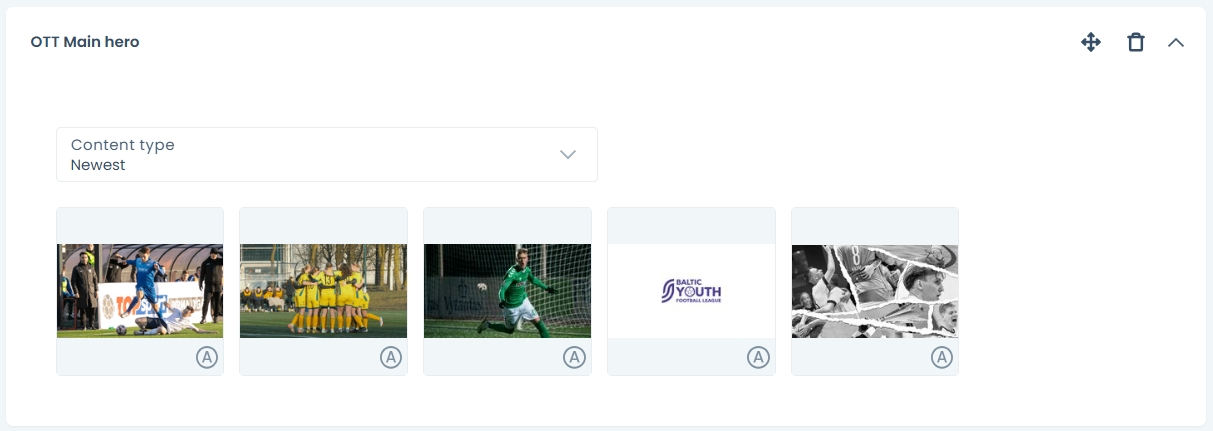
Główne Hero OTT pozwala na prezentowanie wybranych elementów treści. Możesz zdecydować, jak treści są wybierane:
Najnowsze - automatycznie wybiera wszystkie typy treści z najnowszą datą publikacji.
Najnowsze polecane - automatycznie wybiera tylko polecane treści z najnowszą datą publikacji.
Najnowsze VOD - automatycznie wybiera treści według najnowszej daty publikacji z listy VOD.
Manualne - pozwala na ręczny wybór materiału. Aby wybrać materiał, kliknij na pusty kafelek. Pojawi się lista treści. Możesz przewijać treści lub użyć pola wyszukiwania. Kliknij na element treści, a zostanie on dodany do komponentu hero.
Funkcje Playlisty
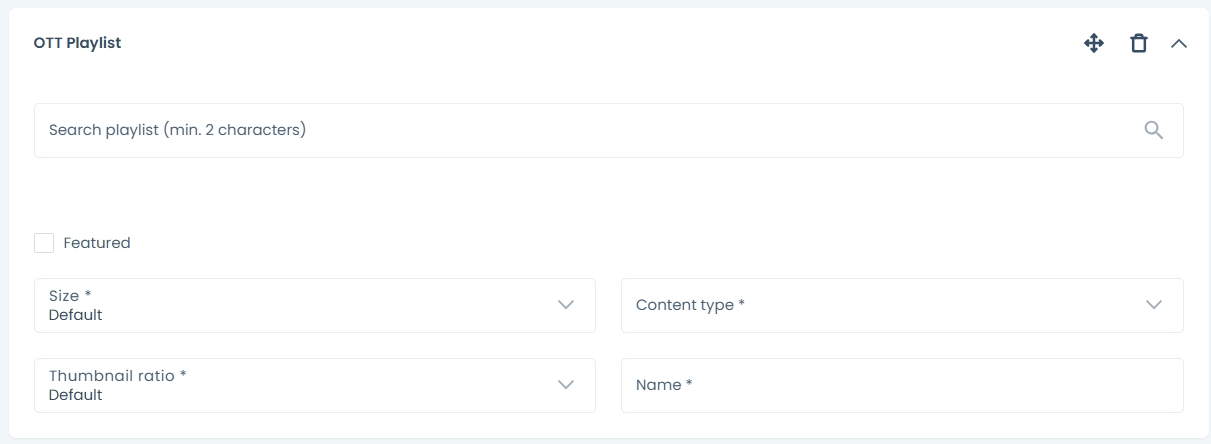
Aby ustawić komponent playlisty, kliknij na pasek wyszukiwania playlisty. Pojawi się lista playlist. Wybierz jedną z list lub wpisz tytuł i kliknij na playlistę, którą chcesz dodać.
Kliknij na pole wyróżnione, jeśli chcesz wyróżnić tę treść.
Wpisz nazwę listy odtwarzania
Wybierz proporcje miniatury:
Poziome
Pionowe
Wybierz typ treści z:
Pokaż wszystkie
Pokaż tylko nadchodzące premiery.
Ukryj nadchodzące premiery
Funkcje Formatów
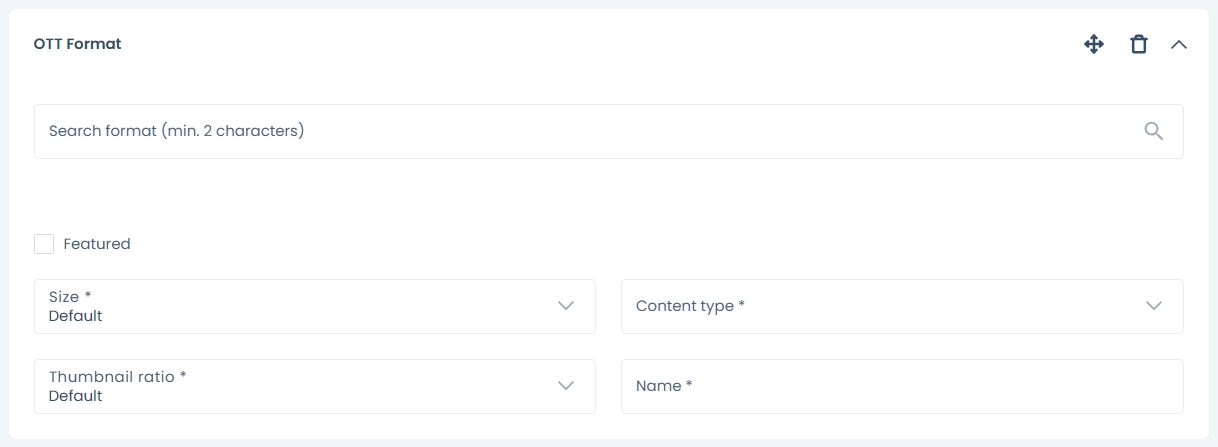
Aby ustawić komponent Format, kliknij pasek wyszukiwania. Pojawi się lista Formatów.
Wybierz jedną z listy lub wpisz tytuł i kliknij na playlistę, do której chcesz dodać.
Kliknij na wyróżnione pole, jeśli chcesz wyróżnić tę treść.
Wpisz nazwę formatu
Wybierz proporcje miniatury :
Poziome
Pionowe
Wybierz typ zawartości z:
Pokaż wszystko
Pokaż tylko nadchodzące premiery
Ukryj nadchodzące premiery
Grupowanie Playlist
Ten element umożliwia grupowanie list według wspólnego tematu. Aby utworzyć listę playlist
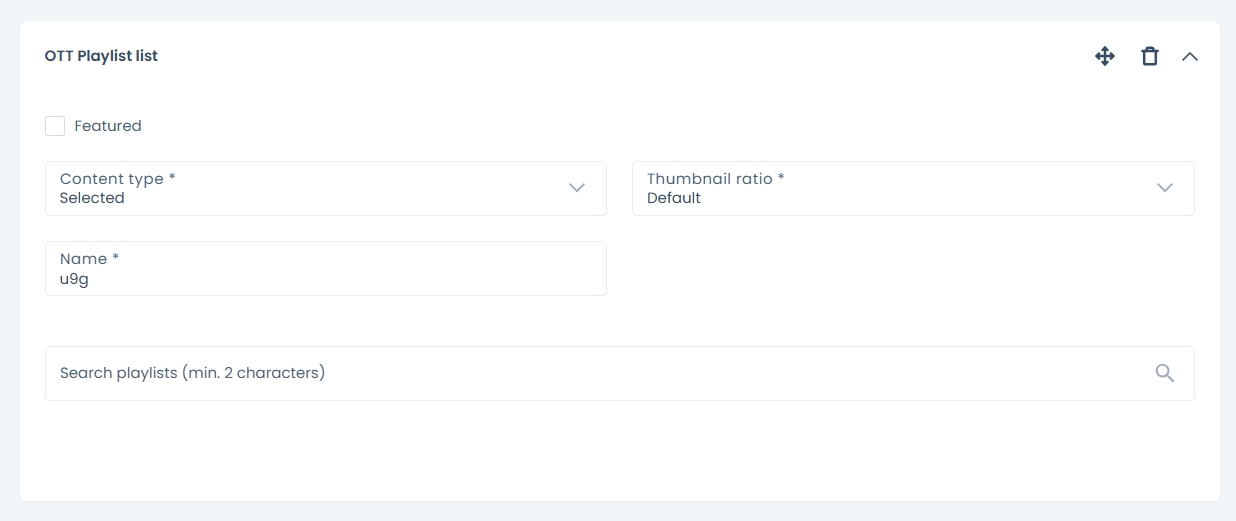
Wybierz pole polecane, jeśli chcesz, aby ta lista była wyróżniona.
Wybierz typ treści z:
Wybrany - pozwala na ręczny wybór treści
Niedawno opublikowane - pokazuje tylko treści według najnowszej daty publikacji.
Wybierz proporcje miniatury:
Poziomy
Pionowy
Wpisz nazwę listy
Kliknij na pasek wyszukiwania, aby dodać listy odtwarzania lub wpisz tytuł listy odtwarzania i wybierz wybraną listę, aby dodać ją do komponentu.
Format Grupowania
Ten komponent umożliwia grupowanie formatów pod wspólnym tematem. Aby skonfigurować listę formatów
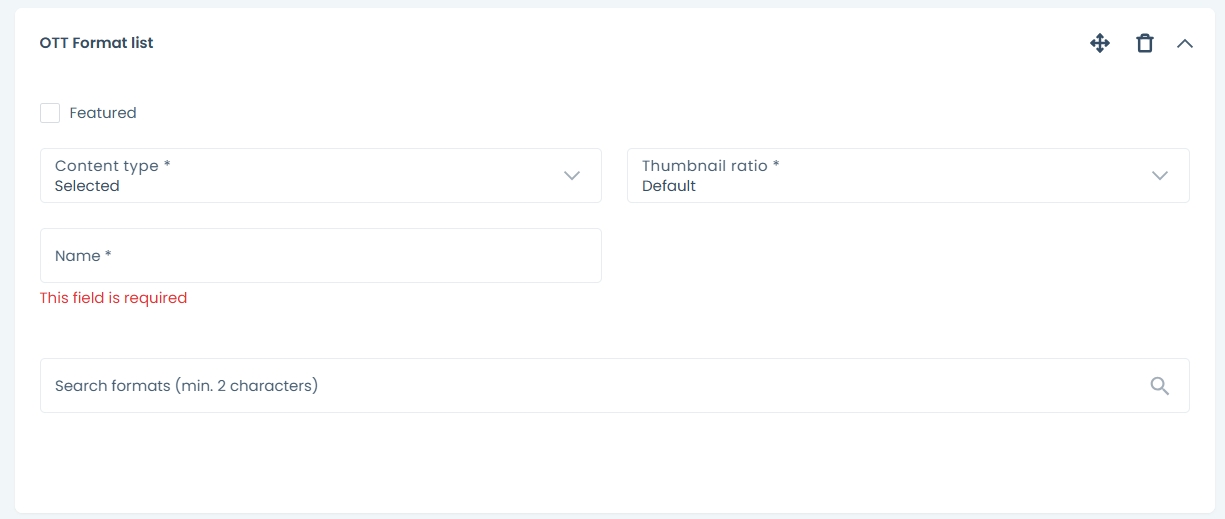
Wybierz pole główne, jeśli chcesz, aby ta lista była wyróżniona.
Wybierz pole wyróżnione, jeśli chcesz, aby ta lista była wyróżniona.
Wybierz typ treści z:
Wybrane - umożliwia ręczny wybór treści
Ostatnio opublikowane - pokazuje tylko treści według najnowszej daty publikacji.
Wybierz proporcje miniatury:
Pionowe
Poziome
Wpisz nazwę listy
Kliknij pasek wyszukiwania, aby dodać format lub wpisz tytuł formatu, a następnie kliknij wybrany format, aby dodać go do komponentu.
Zawartość Zewnętrzna
Po wybraniu komponentu treści zewnętrznej otworzy się następujący panel.
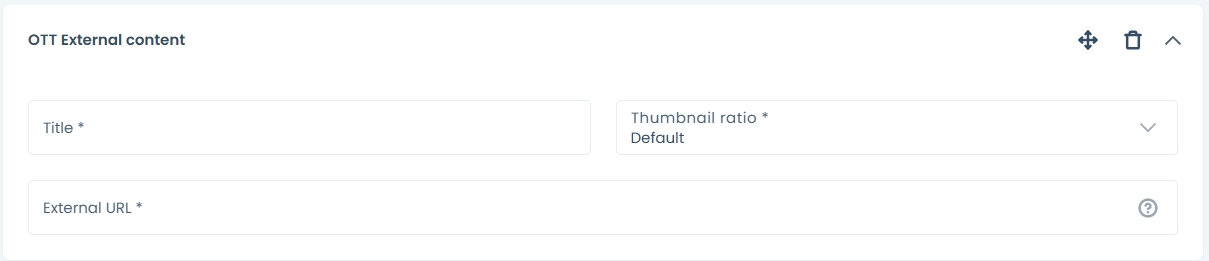
Aby skonfigurować ten element na swojej stronie internetowej:
Wybierz proporcje miniatury
Podaj zewnętrzny URL, do którego chcesz skierować użytkownika
Last updated