
Tworzenie Quizu
Nowy Formularz
Aby utworzyć nowy formularz:
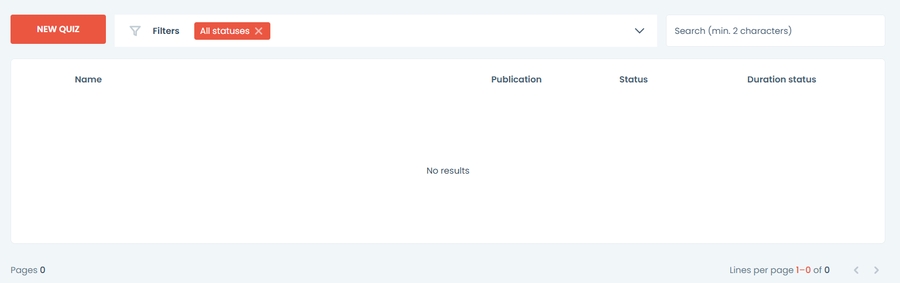
Wejdź na pulpit nawigacyjny quziów
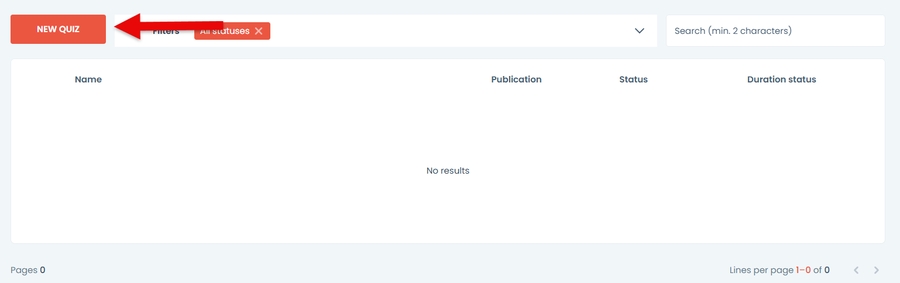
Kliknij przycisk Nowy Quiz
Formularz zostanie otwarty
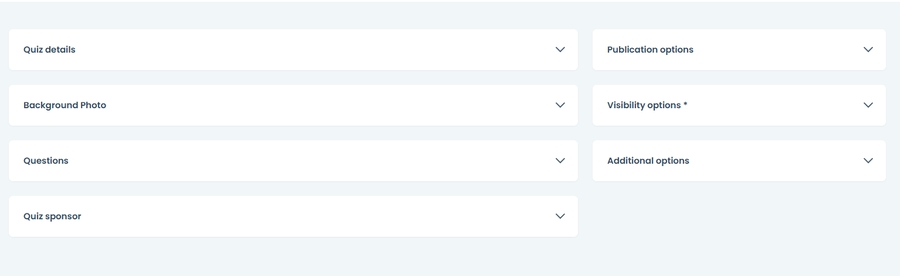
Dane Panelu
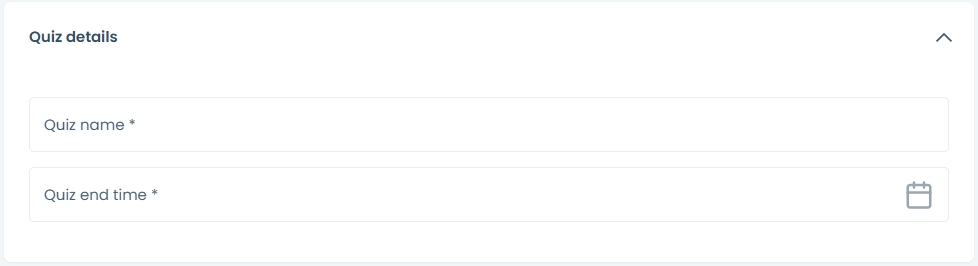
Szczegóły Quizu
Wprowadź szczegóły quizu w odpowiednich polach.
Nazwa
Data zakończenia
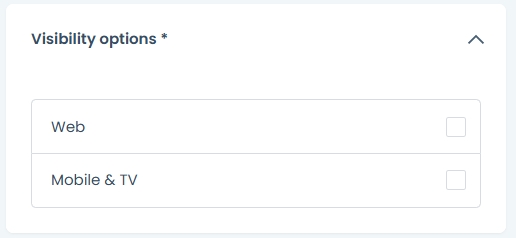
Opcje Widoczności
Wybierz platformy, na których chcesz wyświetlić swoją opcje:
Aplikacje webowe (desktopowe)
Aplikacje mobilne i TV
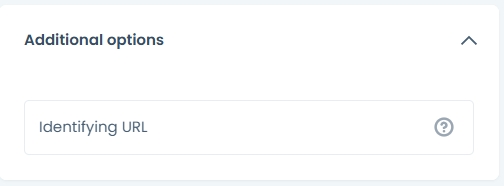
Opcje Dodatkowe
Możesz podać niestandardowy identyfikujący URL lub pozostawić to pole puste, a system automatycznie wygeneruje URL.
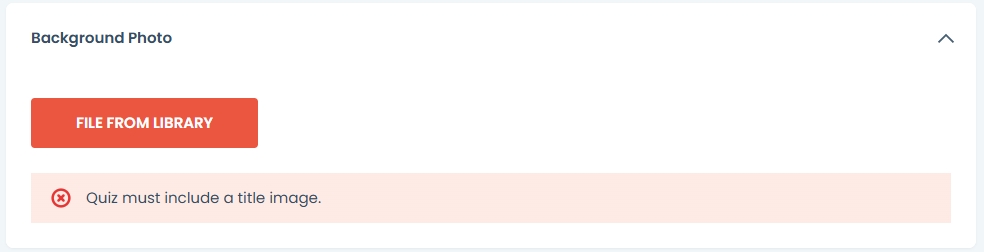
Zdjęcia Tła
Załaduj obraz z Biblioteki Mediów.
Dodawanie obrazów
Aby dodać obraz, kliknij przycisk plik z biblioteki. Pojawi się panel Biblioteki Multimediów.
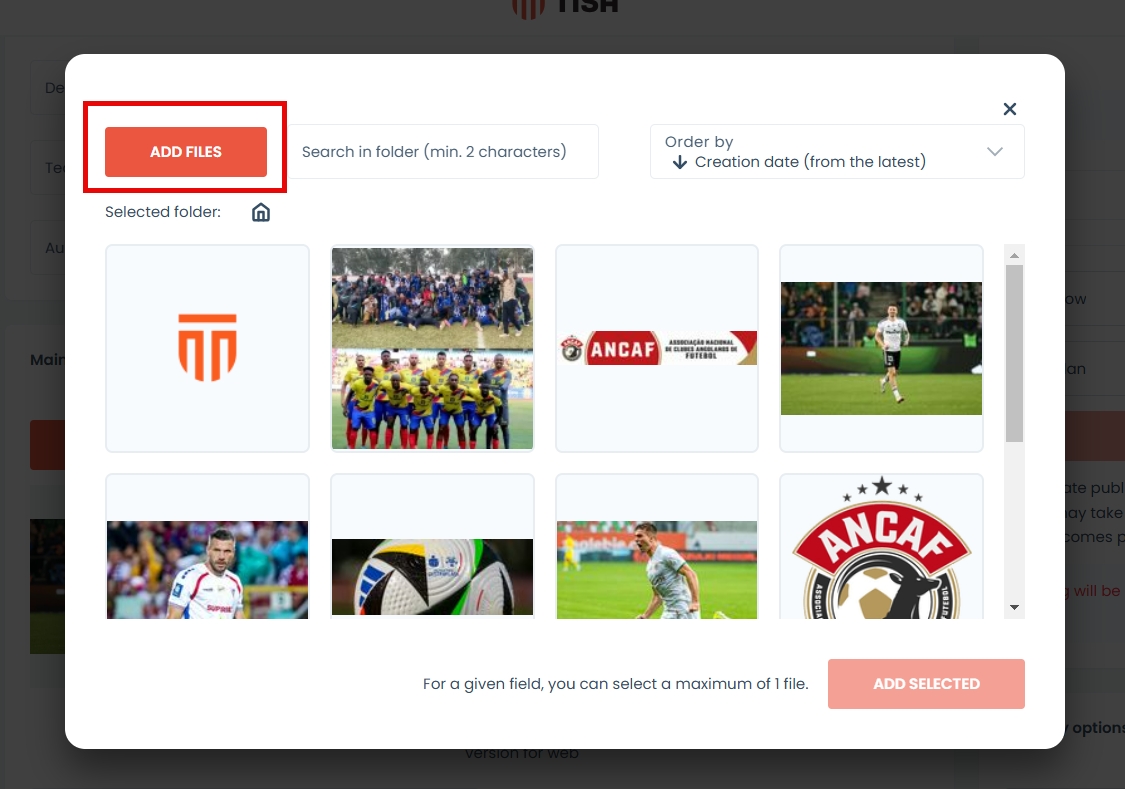
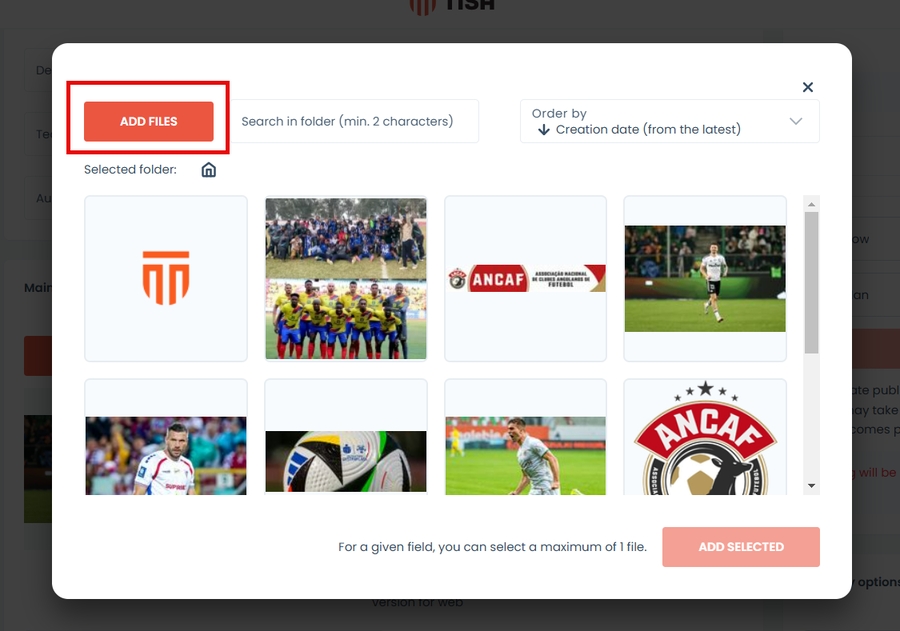
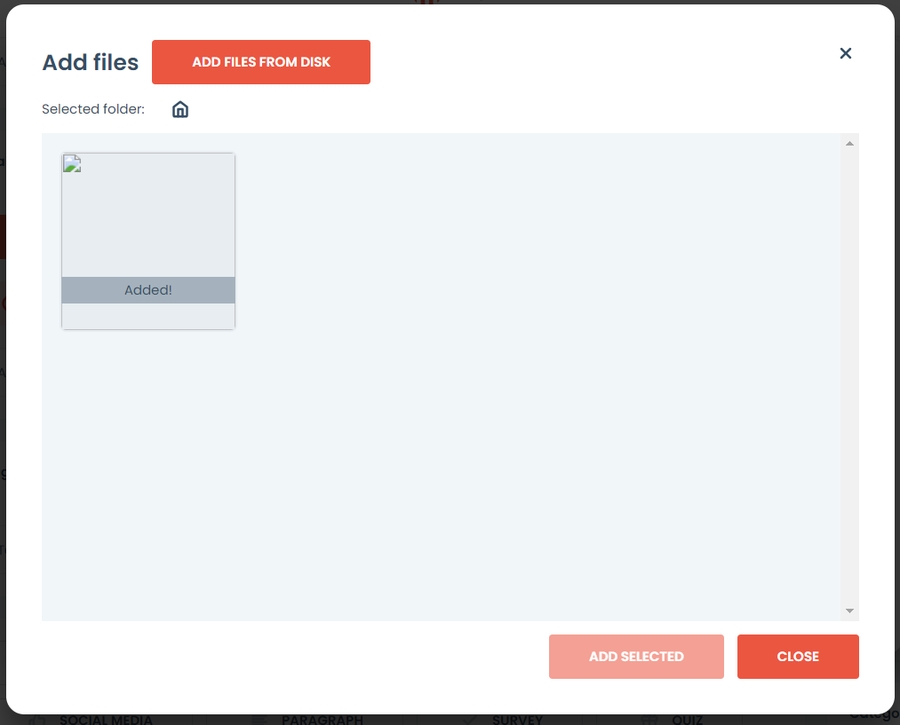
Jeśli nie masz plików w bibliotece multimediów, możesz także dodać obrazy bezpośrednio z komputera. Aby to zrobić, musisz:
Otwórz bibliotekę, wybierając Plik z biblioteki.
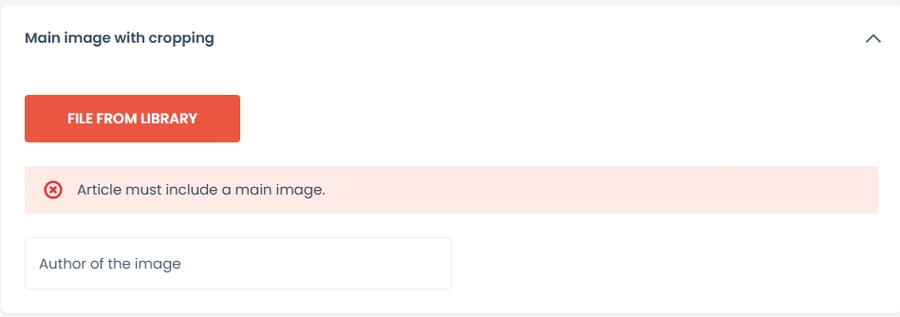
Naciśnij Dodaj pliki
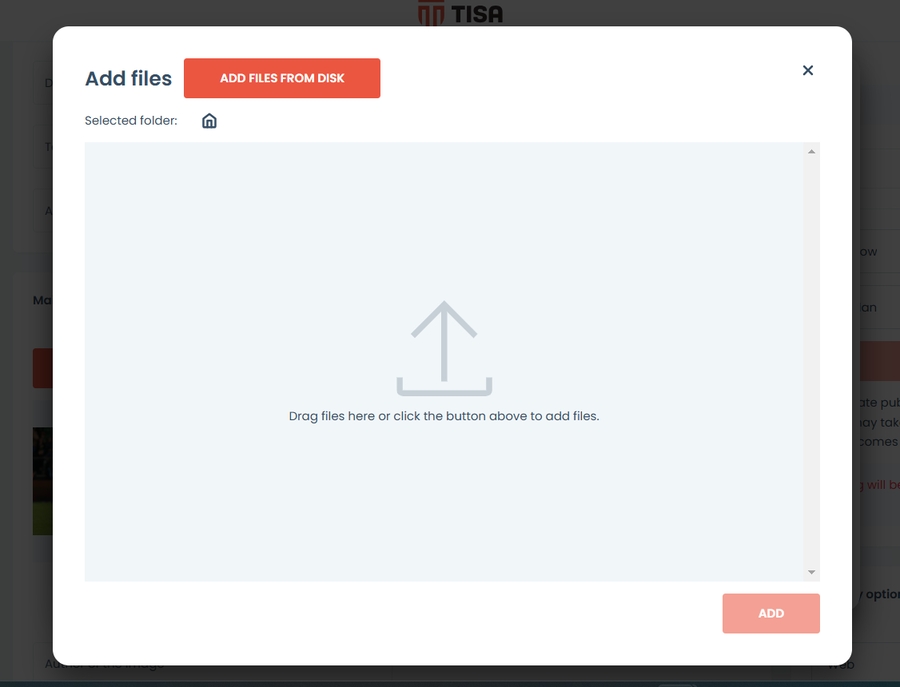
Wciśnij „dodaj pliki z dysku” lub przeciągnij je bezpośrednio na szare pole.
Pojawi się komunikat informujący o powodzeniu przesyłania.
Twój plik znajduje się teraz w bibliotece. Naciśnij zamknij, aby wrócić do formularza.
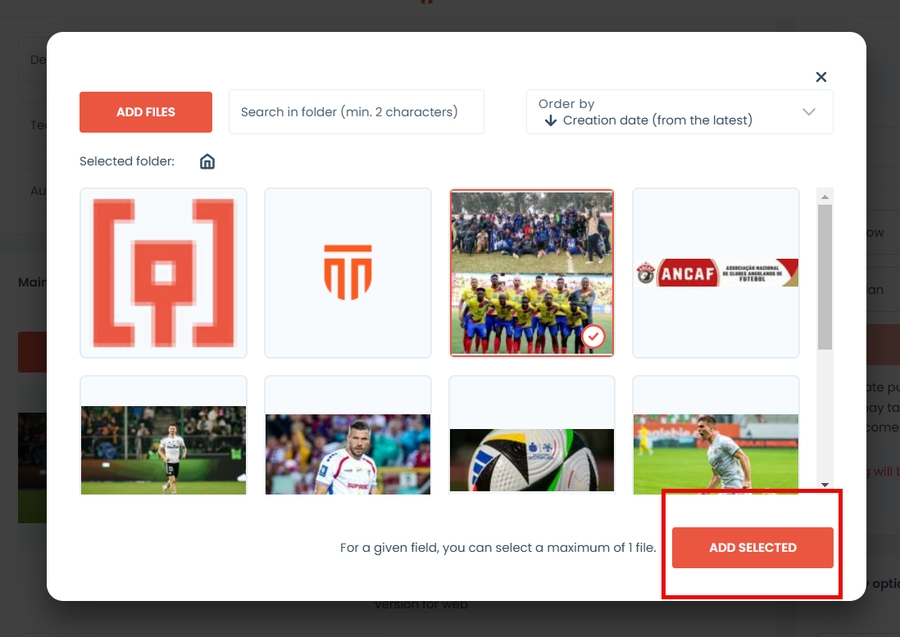
Wybierz obrazek. Następnie naciśnij przycisk dodaj wybrane.
Jeśli masz już przesłany obraz, przejdź do kroku 6.
Dodawanie Funkcji
W tym panelu podaj:
Liczba losowo wyświetlanych pytań z podanych pytań
Czas na odpowiedź
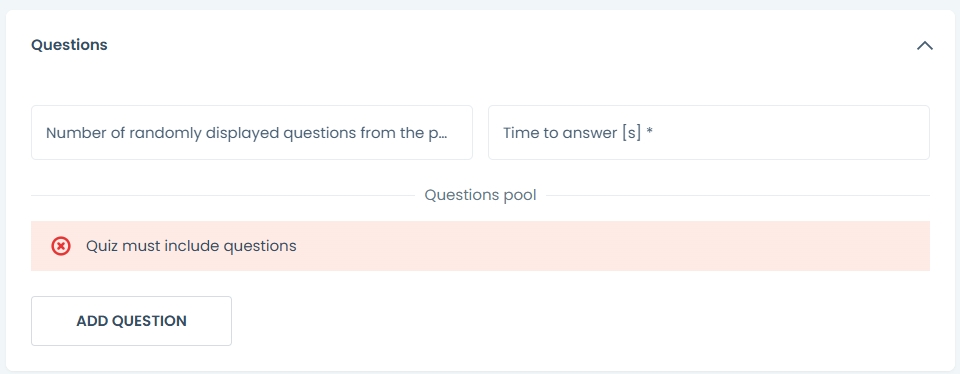
Pula Pytań
Kliknij przycisk DODAJ PYTANIE.
Wpisz pytanie i podaj 1 poprawną odpowiedź i 3 błędne odpowiedzi.
Opcjonalnie załaduj obraz z biblioteki.
Aby usunąć pytanie, użyj ikony kosza.
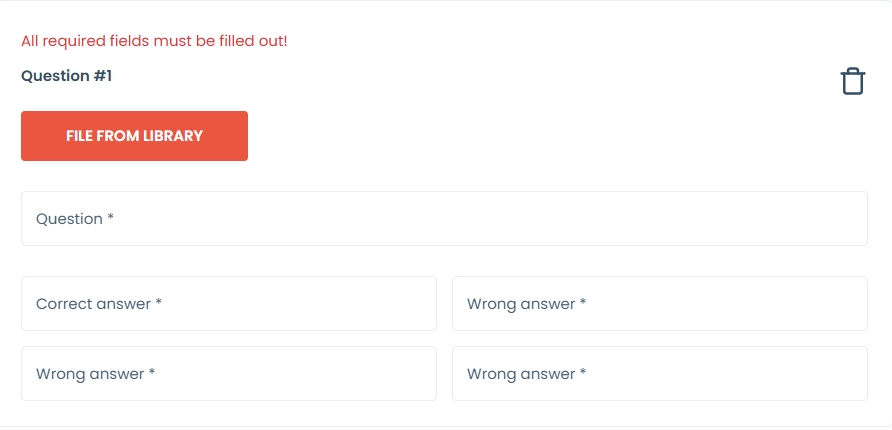
Aby dodać kolejne pytania, naciśnij 
Sponsor
Jeśli skonfigurowałeś SPONSORÓW w sekcji ustawień, kliknij dodaj sponsora i wybierz jednego z listy.

Opcje Publikacji
Opcje publikacji pozwalają na zdecydowanie, czy i kiedy ankieta będzie widoczna na Twojej stronie internetowej.
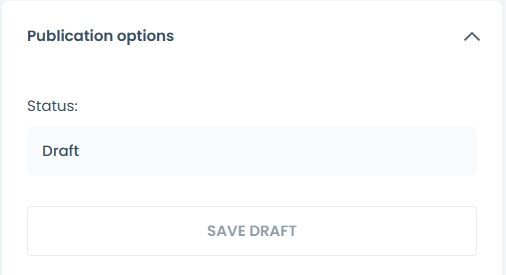
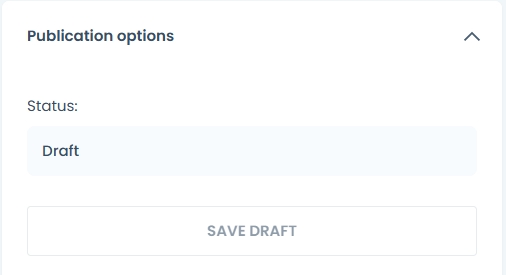
Aby zapisać wersję roboczą, wybierz przycisk zapisz wersję roboczą znajdujący się poniżej statusu.
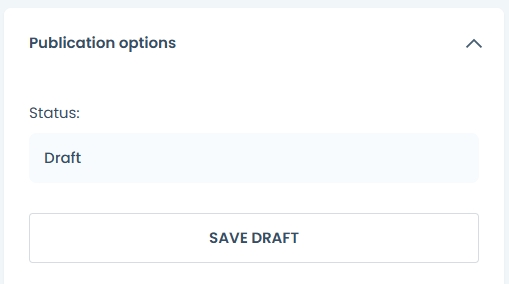
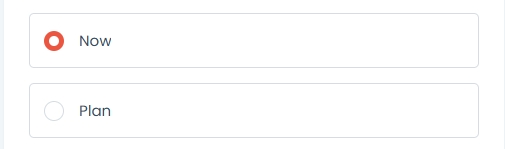
Aby opublikować teraz wybierz opcję teraz
Następnie naciśnij przycisk opublikuj teraz.
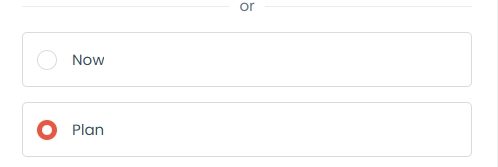
Aby zaplanować publikację:
Wybierz opcję planu
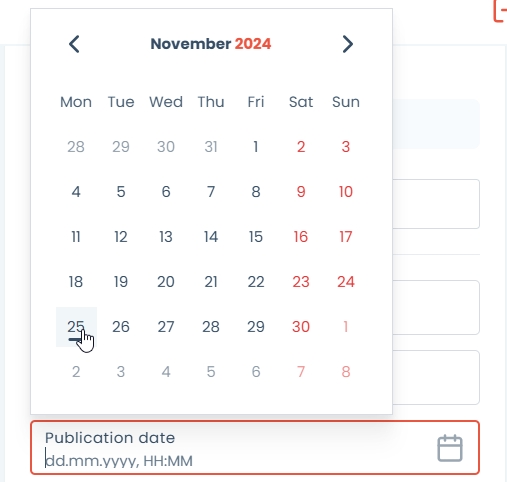
Wybierz datę i godzinę
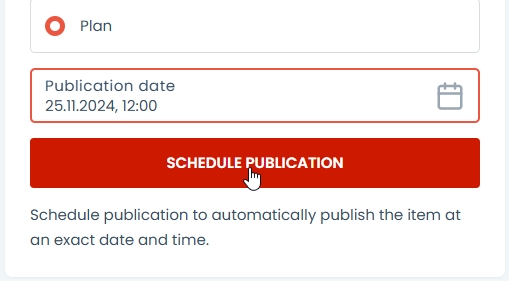
Kliknij przycisk zaplanowania publikacji
Aby anulować publikację, wybierz przycisk zapisz jako wersję roboczą, gdy wydarzenie jest już opublikowane.
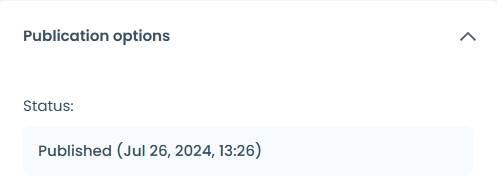
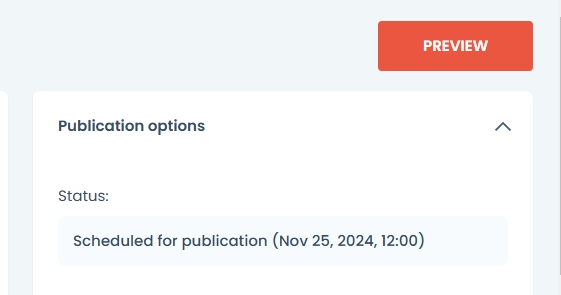
Aby sprawdzić status publikacji, zobacz pole statusu nad przyciskiem zapisz wersję roboczą.
Pole statusu wyświetli:
Status wersji roboczej - treść nie będzie widoczna
Opublikowany status - treść jest widoczna dla odwiedzających. Data i czas publikacji będą wyświetlane obok statusu.
Zaplanowany do publikacji - po wybraniu opcji planu przyszła data publikacji zostanie wyświetlona obok statusu.
Zarządzanie Quizem
Quiz może być teraz umieszczany w artykułach, wydarzeniach, statycznych stronach i stronach. Odwiedzający mogą teraz wchodzić w interakcje z quizem, a odpowiedzi będą zbierane.
Po opublikowaniu quizu możesz teraz edytować ankietę. Zobacz artykuł Zarządzanie Quizem.
Last updated