
Tworzenie nowego członka sztabu
Wymagania
Aby utworzyć gracza, musisz przygotować:
Zdjęcie profilowe
Dane osobowe członka personelu
Formularz Nowego Członka Sztabu
Aby utworzyć nowego członka sztabu:
Przejdź do panelu pracowników
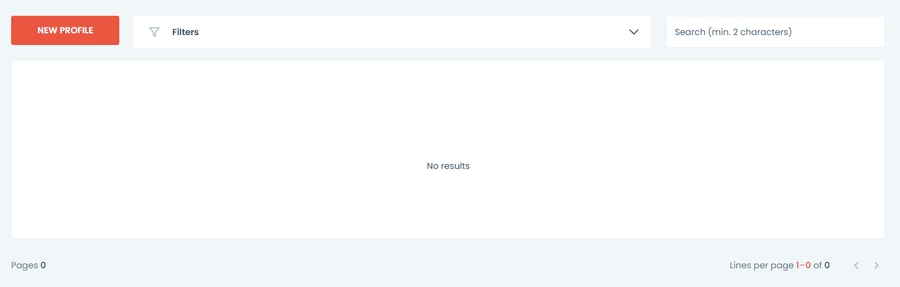
Kliknij przycisk Nowy Profil nad tabelą.

Nowy formularz pracownika zostanie otwarty.
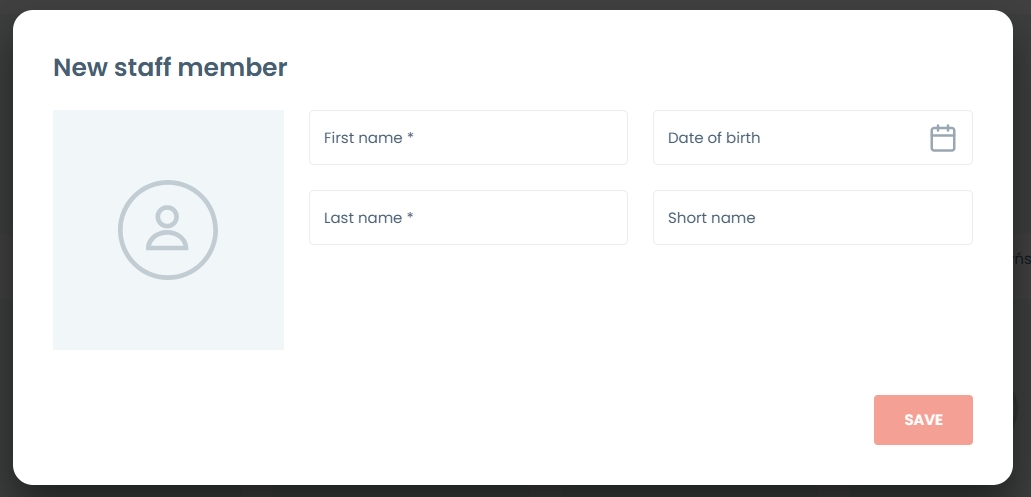
Konfigurowanie profilu
Podaj dane osobowe:
Imię
Nazwisko
Krótka nazwa
Data urodzenia
Narodowość
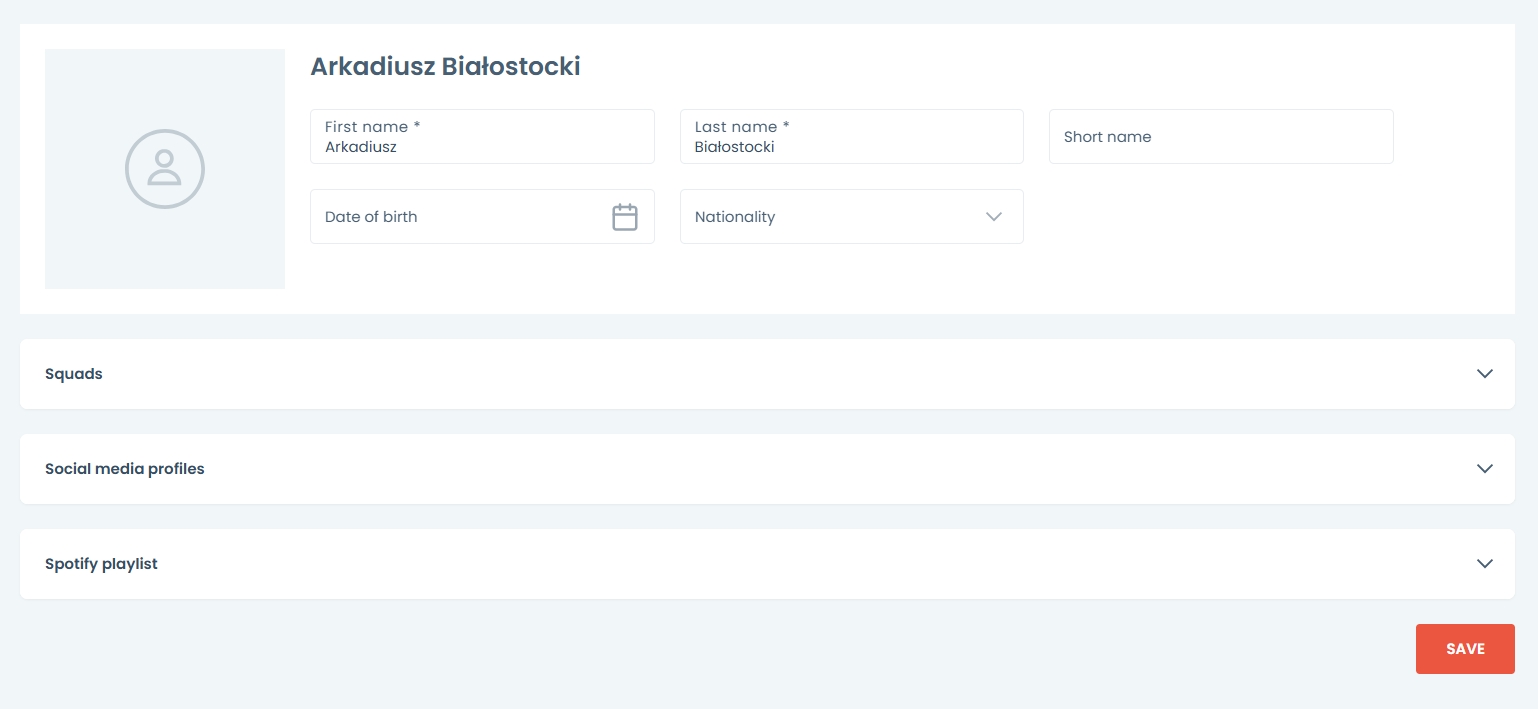
Naciśnij przycisk zapisu. Otworzy się rozszerzony formularz zawierający:
Informacje o zespole
Dostawcy danych
Profile w mediach społecznościowych
Lista odtwarzania Spotify
Informacje o karierze
Składy
Składy będą wyświetlane:
Zdjęcie drużyny
Nazwa drużyny
Sezon
Status drużyny
Status zawodnika
Status profilu
Data publikacji
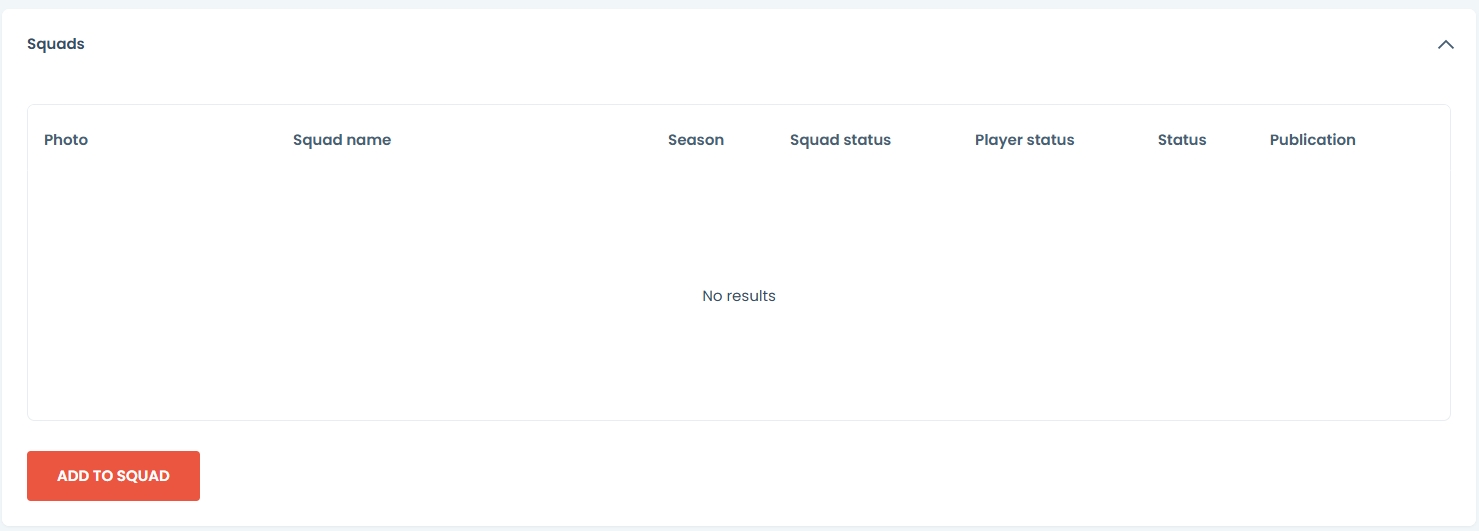
Aby dodać członka zespołu do składu, naciśnij czerwony przycisk dodaj do składu. Pojawi się okno wyboru zespołu.
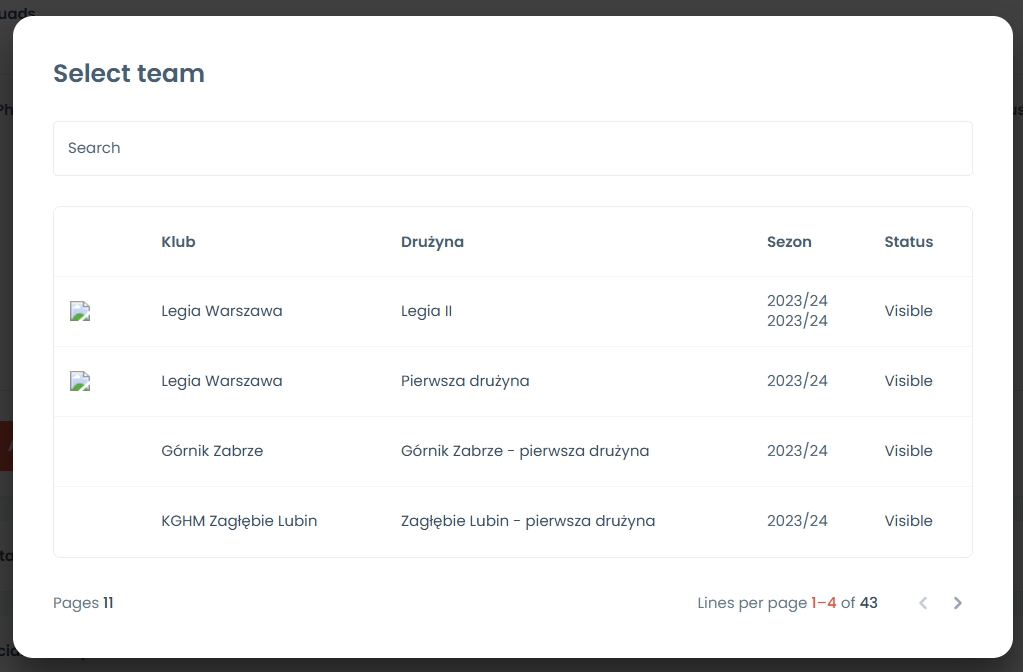
Kliknij na zespół gracza, aby dodać.
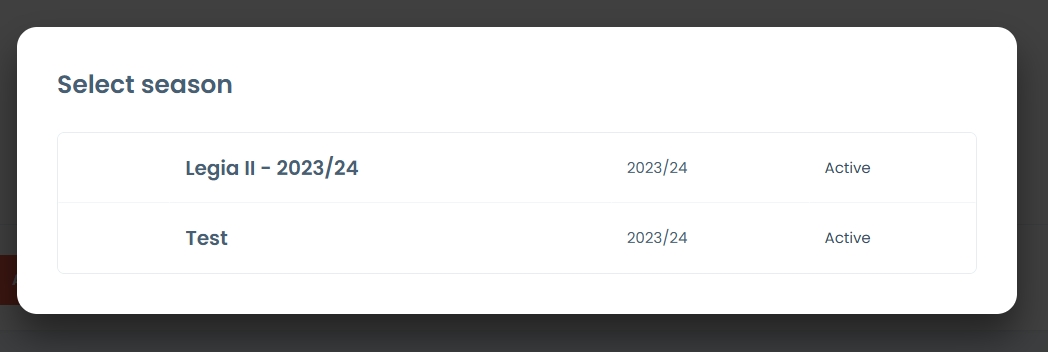
Następnie wybierz sezon. Profil zespołu personelu pojawi się. Podaj rolę z wcześniej skonfigurowanych ról.
Zdecyduj, czy członek personelu powinien być widoczny w składzie, zaznaczając odpowiednie pole wyboru.
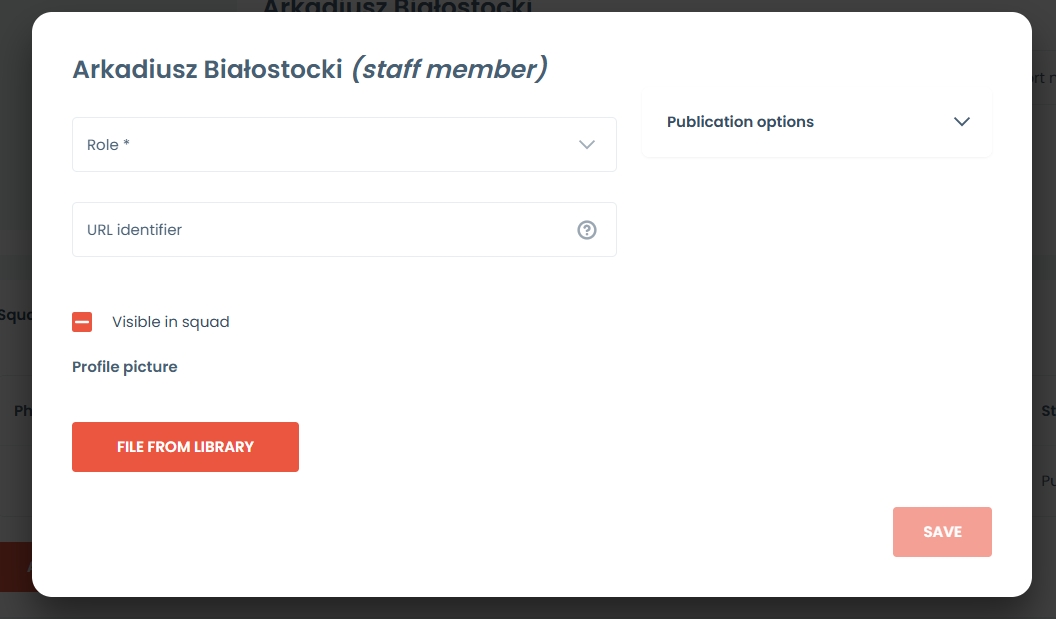
Dodawanie Zdjęcia Profilowego
Aby dodać zdjęcie profilowe, kliknij przycisk plik z biblioteki. Pojawi się panel Biblioteki Mediów.
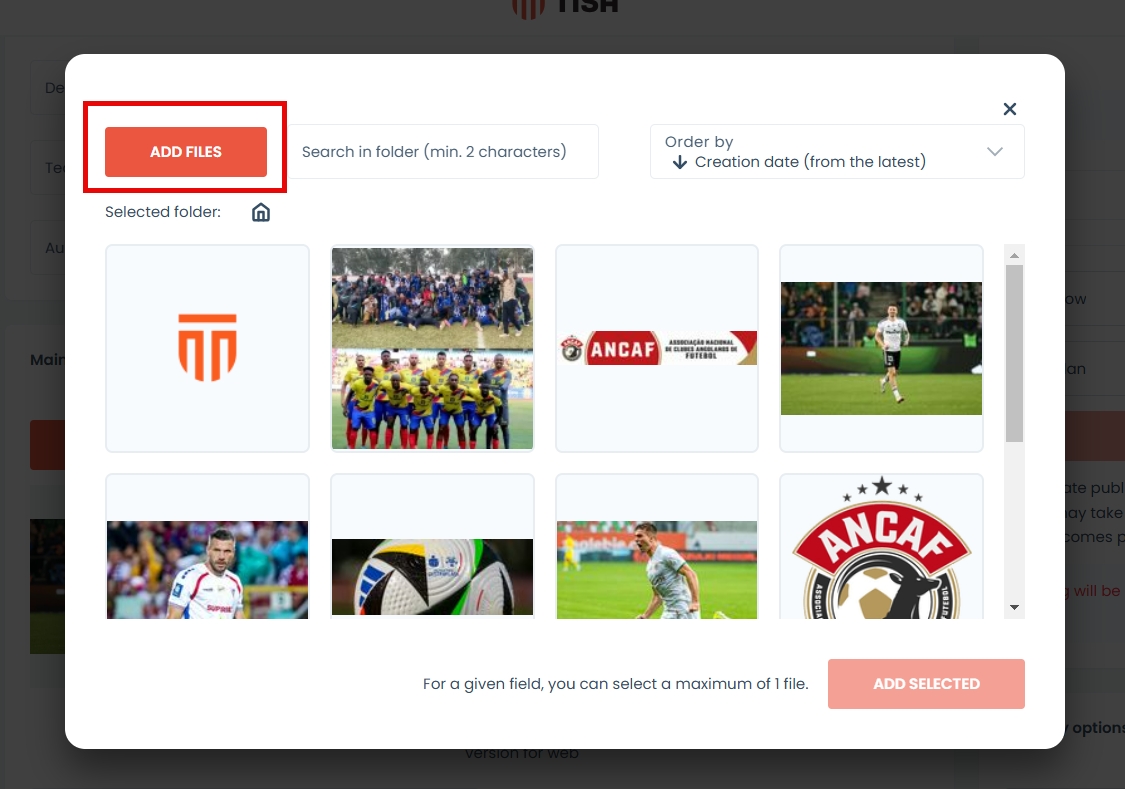
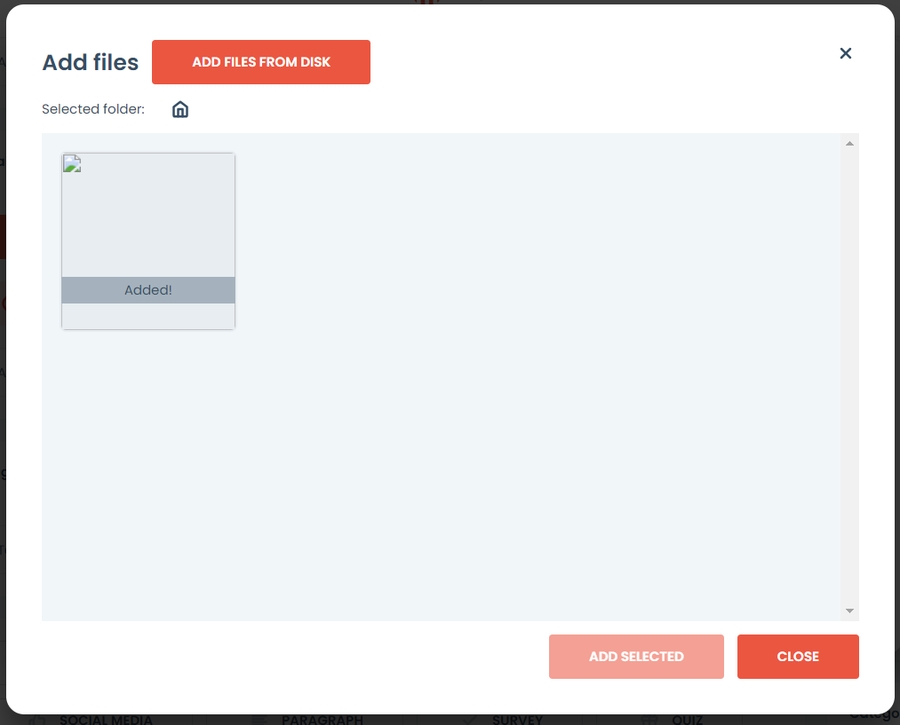
Jeśli nie masz plików w bibliotece multimediów, możesz również dodać obrazy bezpośrednio z komputera. Aby to zrobić, musisz:
Otwórz bibliotekę, wybierając Plik z biblioteki.
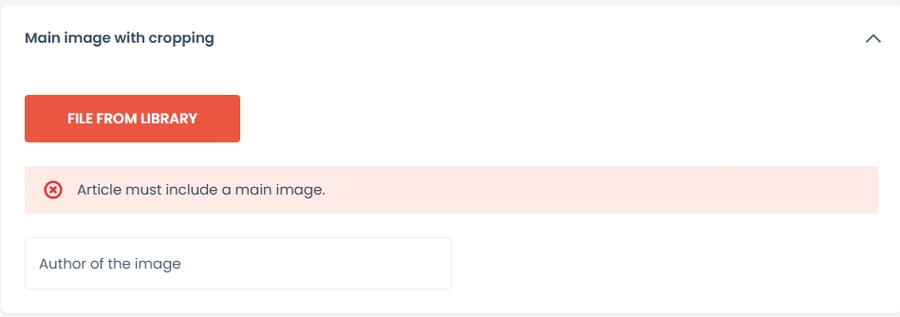
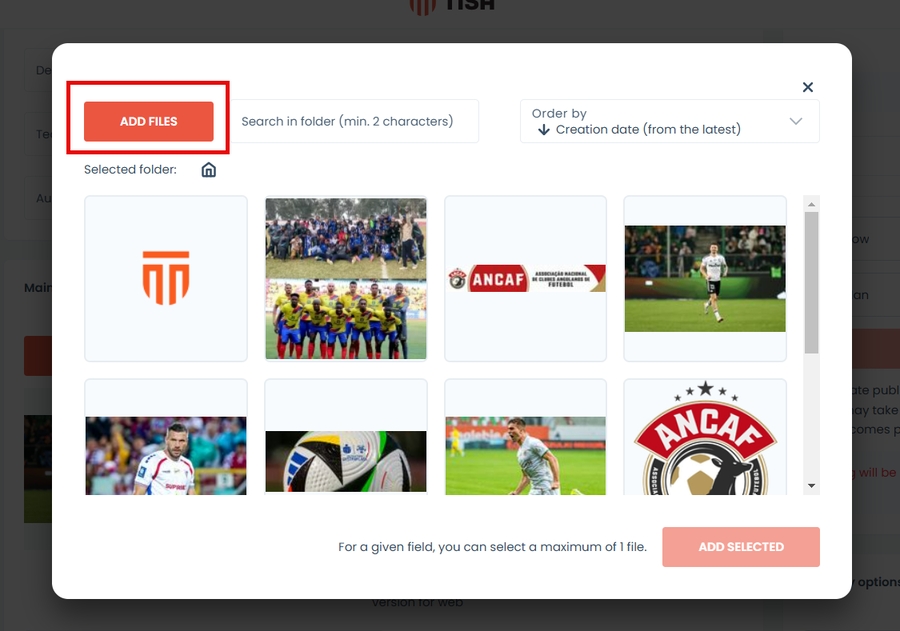
Naciśnij Dodaj pliki
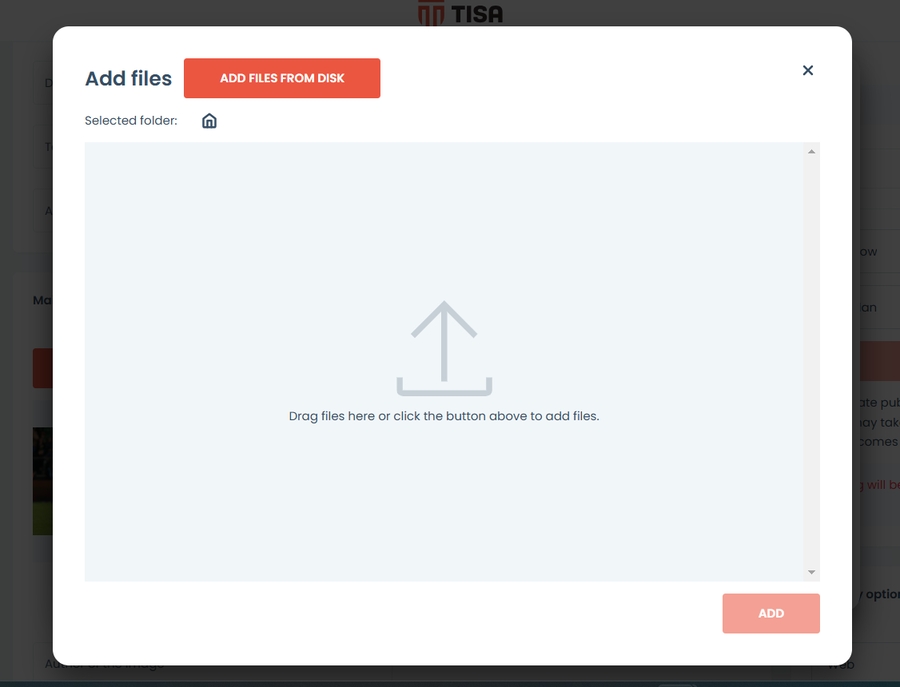
Zaznacz "Dodaj pliki z dysku" lub przeciągnij je bezpośrednio na szare pole.
Pojawi się wiadomość powiadamiająca o pomyślnym przesłaniu.
Twój plik znajduje się teraz w bibliotece. Naciśnij zamknij, aby wrócić do formularza.
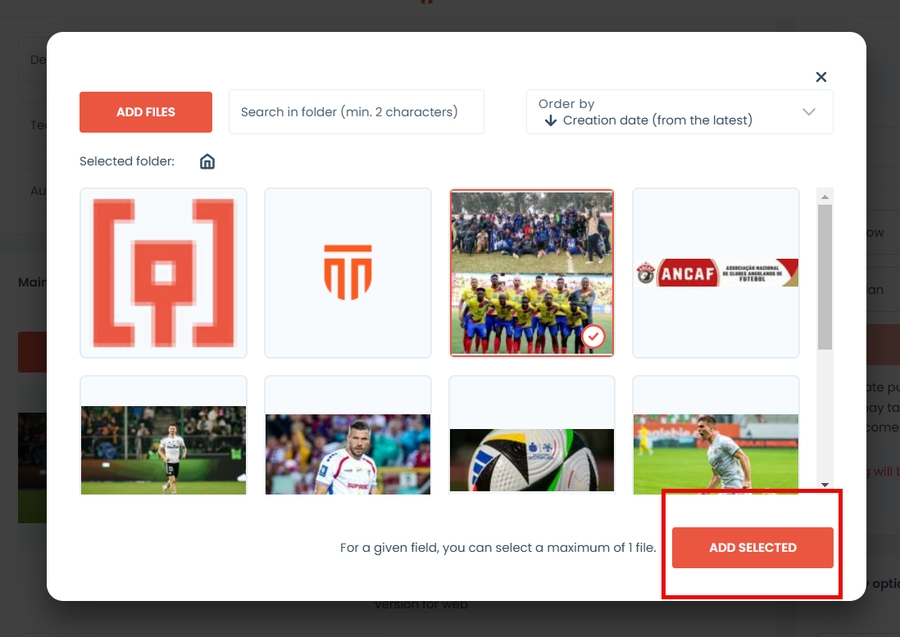
Wybierz obraz i naciśnij przycisk dodaj wybrane
Jeśli masz już przesłany obraz, przejdź do kroku 6.
Opcje Publikacji
Opcje publikacji pozwalają zdecydować, czy i kiedy pracownik będzie widoczny na Twojej stronie internetowej.
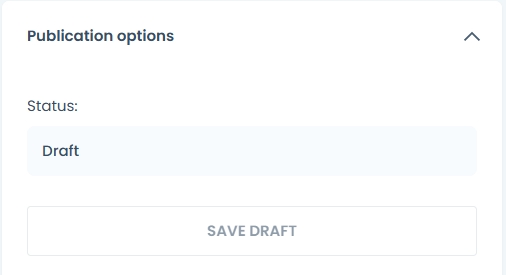
Aby zapisać wersję roboczą, wybierz przycisk zapisz wersję roboczą znajdujący się poniżej statusu.
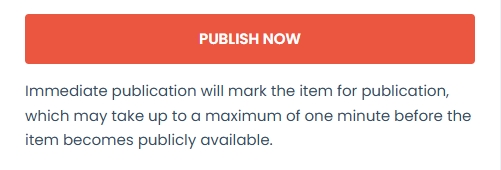
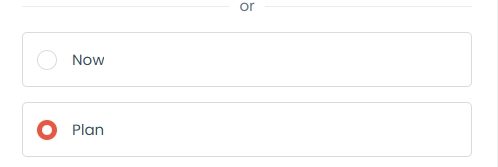
Aby opublikować, wybierz teraz opcję teraz
Następnie naciśnij przycisk opublikuj teraz.
Aby zaplanować publikację:
Wybierz opcję planu
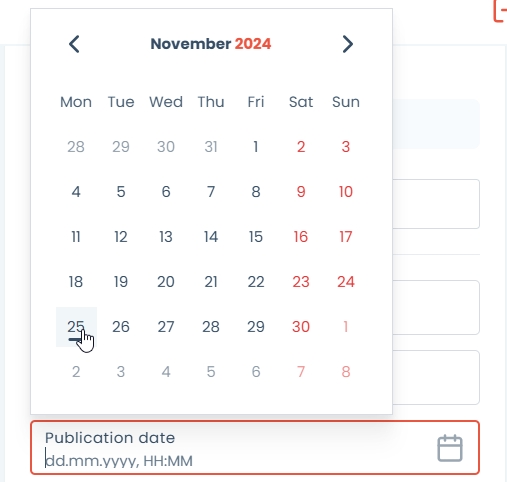
Wybierz datę
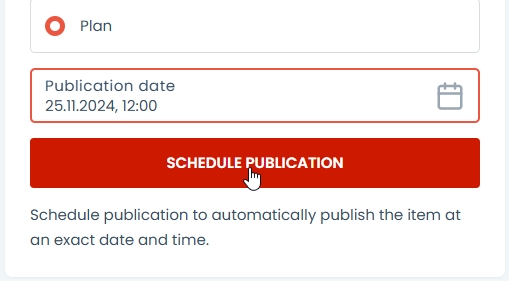
Kliknij przycisk zaplanuj publikację
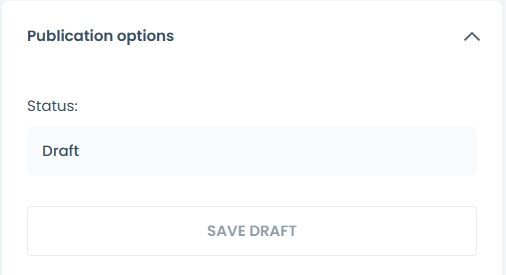
Aby usunąć publikację gracza, wybierz przycisk zapisz jako szkic, gdy wydarzenie jest już opublikowane.
Aby sprawdzić status publikacji, przejdź do pola statusu nad przyciskiem zapisywania wersji roboczej.
Pole statusu wyświetli:
Status roboczy - pracownik nie będzie widoczny
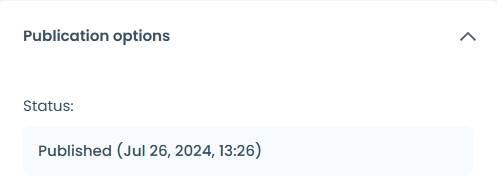
Status opublikowany - gdy członek personelu jest widoczny dla odwiedzających. Data i godzina publikacji również będą widoczne.
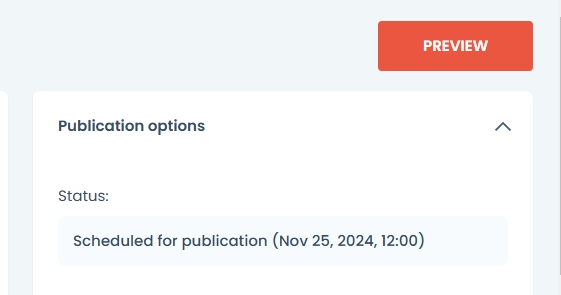
Zaplanowane do publikacji - po wybraniu opcji planu przyszła data publikacji zostanie wyświetlona obok statusu.
Naciśnij przycisk zapisz, aby zakończyć edycję informacji o składzie członków personelu.
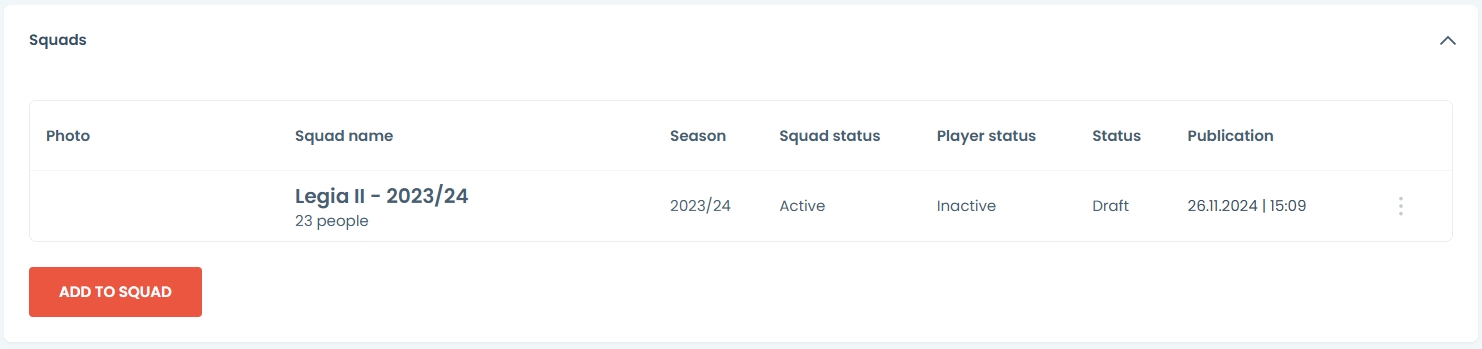
Dodany skład pojawi się w sekcji składu.
Media Społecznościowe
Możesz podać linki do oficjalnych kont swoich pracowników na mediach społecznościowych. Wystarczy wstawić bezpośrednie linki w pełnym formacie w odpowiednich polach mediów społecznościowych, a linki zostaną wyświetlone na Twojej stronie w profilu pracownika. Obsługiwane media to: Facebook, X, Instagram.

Lista Spotify
Aby wyświetlić playlistę na profilu pracownika na swojej stronie internetowej, wklej link do playlisty Spotify w odpowiednie pole.

Po zakończeniu konfiguracji profilu pracownika naciśnij przycisk zapisu, a pojawi się powiadomienie informujące, czy zmiany zostały zapisane.
Zarządzanie Profilem Sztabu Szkoleniowego
Po opublikowaniu profilu personelu, możesz teraz dalej zarządzać i edytować profil. Zobacz artykuł Zarządzanie profilami personelu.
Last updated