
Tworzenie nowego zawodnika
Wymagania
Aby stworzyć gracza, musisz przygotować:
Profil
Formularz nowego zawodnika
Aby utworzyć nowego gracza:
Przejdź do Panelu Gracza
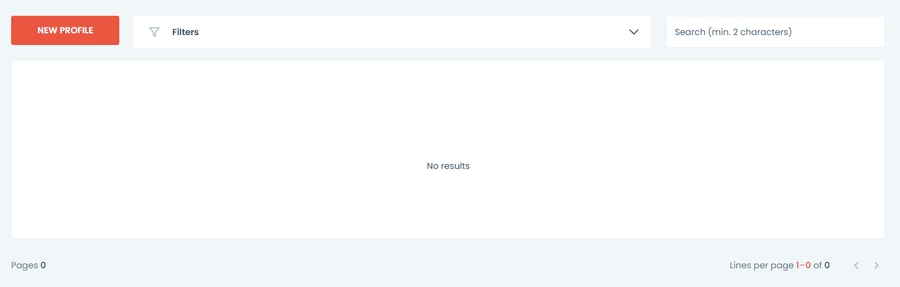
Kliknij na czerwony przycisk Nowy Zawodnik nad tabelą.

Otworzy się nowy formularz gracza.
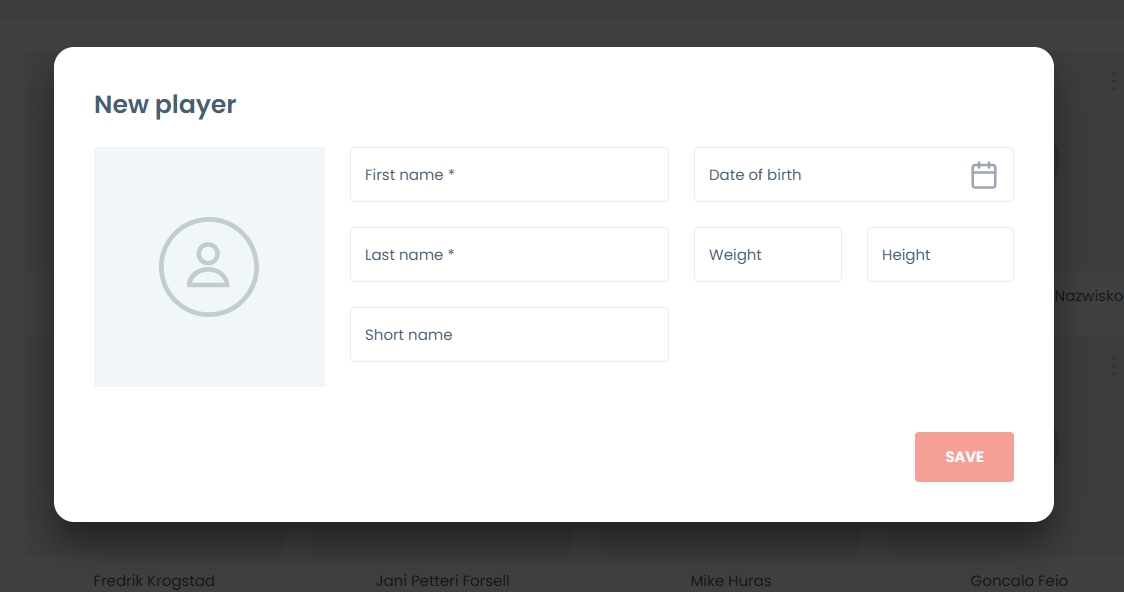
Wypełnianie formularza
Podaj dane osobowe:
Imię:
Nazwisko:
Krótka nazwa:
Data urodzenia:
Waga:
Wzrost:
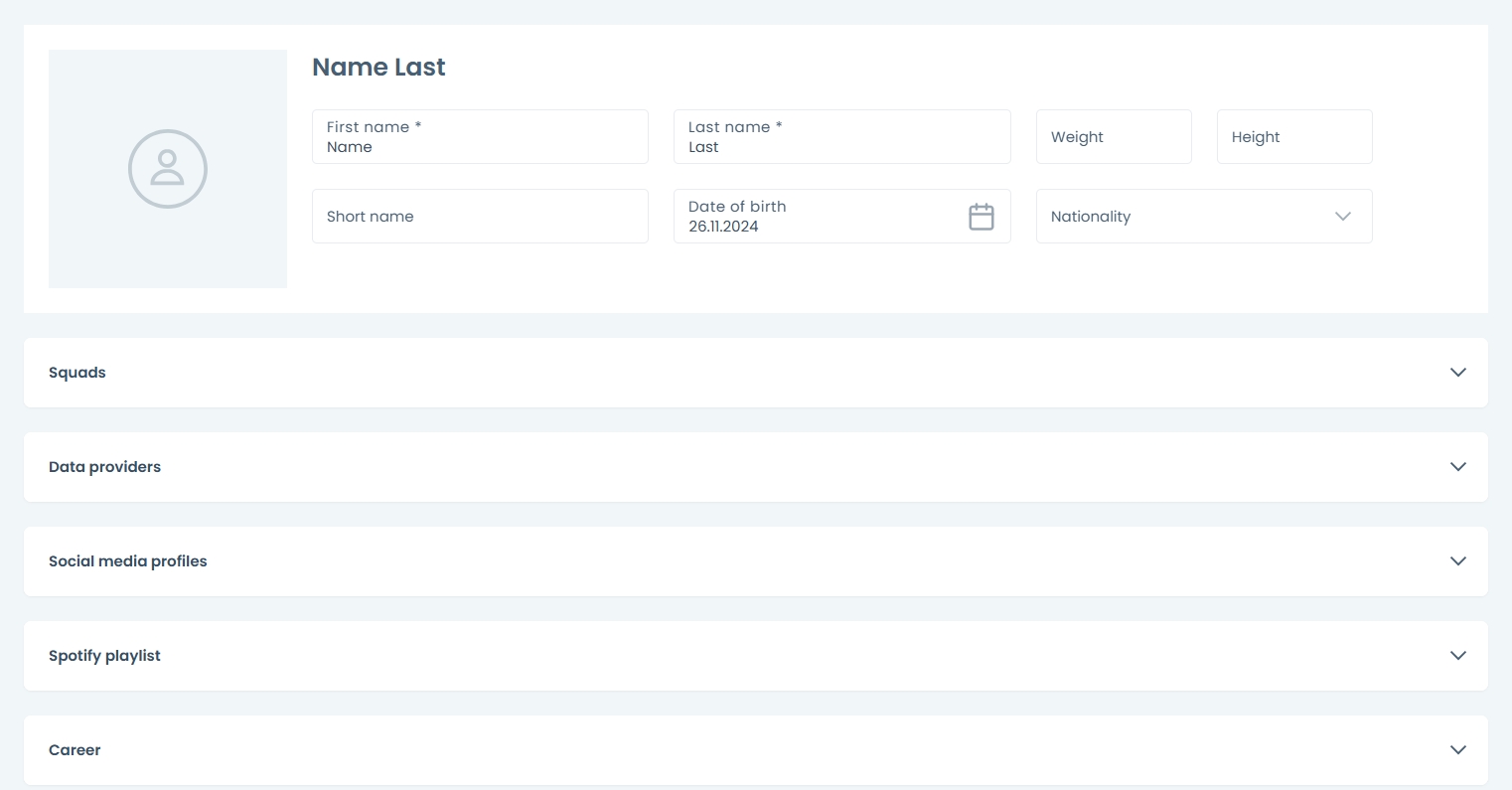
Narodowość:
Naciśnij przycisk zapisz. Otworzy się rozszerzony formularz zawierający:
Informacje o drużynie
Dostawcy danych
Profile w mediach społecznościowych
Lista odtwarzania Spotify
Informacje o karierze
Składy
Wyświetlanie zespołów:
Zdjęcie drużyny
Nazwa drużyny
Sezon
Status drużyny
Status zawodnika
Status profilu
Data publikacji
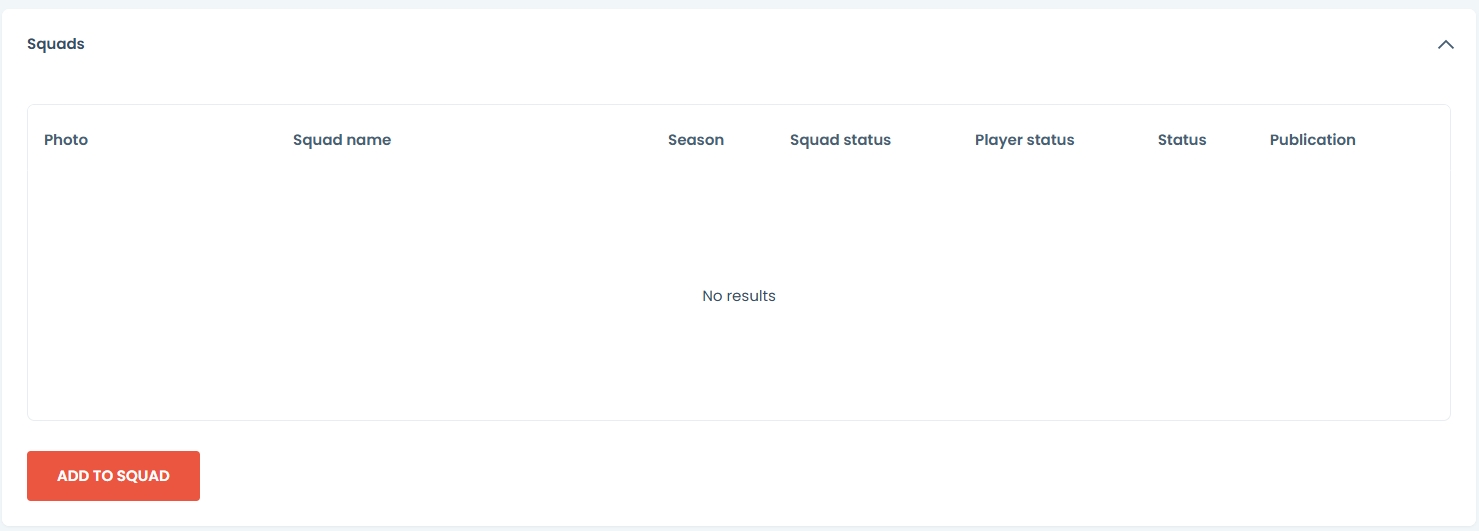
Aby dodać gracza do składu, naciśnij czerwony przycisk "Dodaj do składu". Pojawi się okno wyboru drużyny.
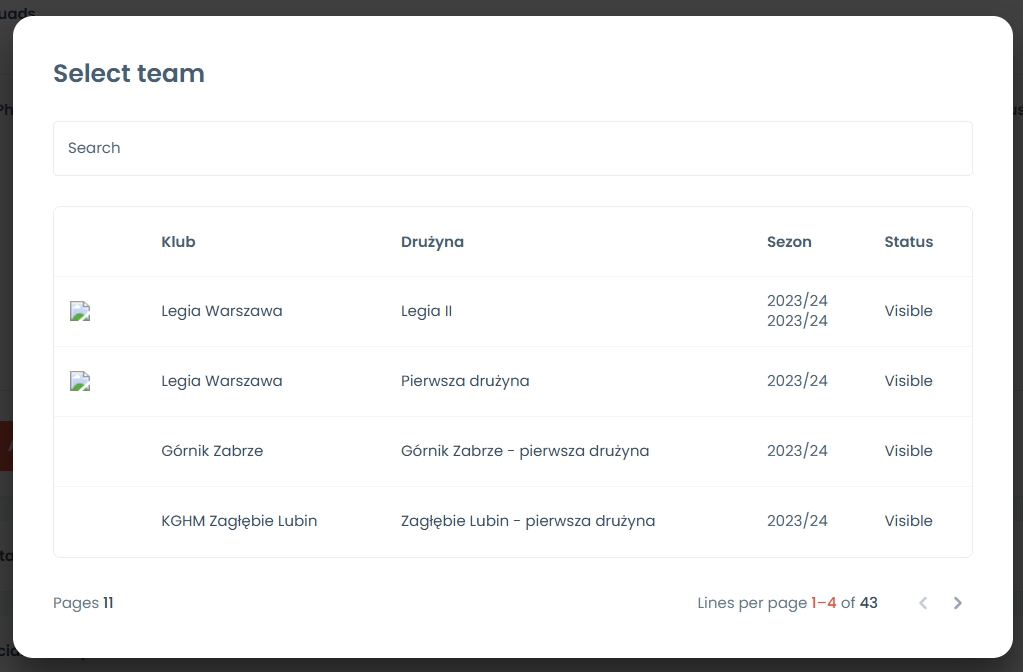
Kliknij na drużynę zawodnika, aby dodać.
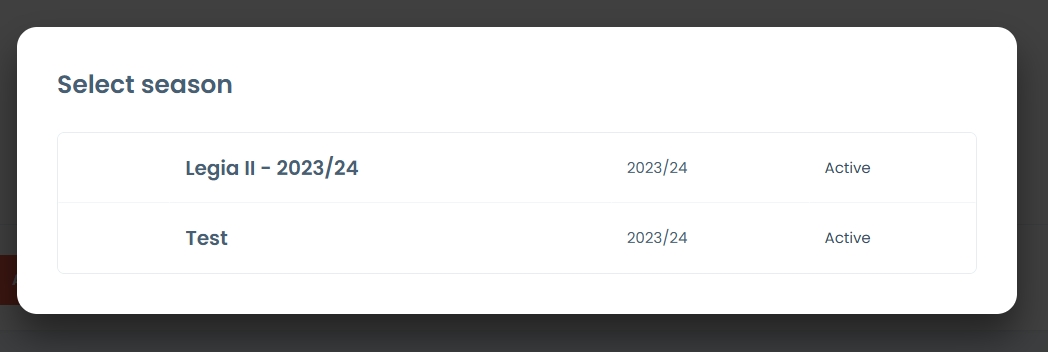
Następnie wybierz sezon. Pojawi się profil drużyny zawodnika. Podaj pozycję, numer.
Zdecyduj, czy gracz powinien być widoczny w składzie, zaznaczając odpowiednie pole wyboru.
Jeśli gracz jest w drużynie młodzieżowej, zaznacz pole młodzieżowe.
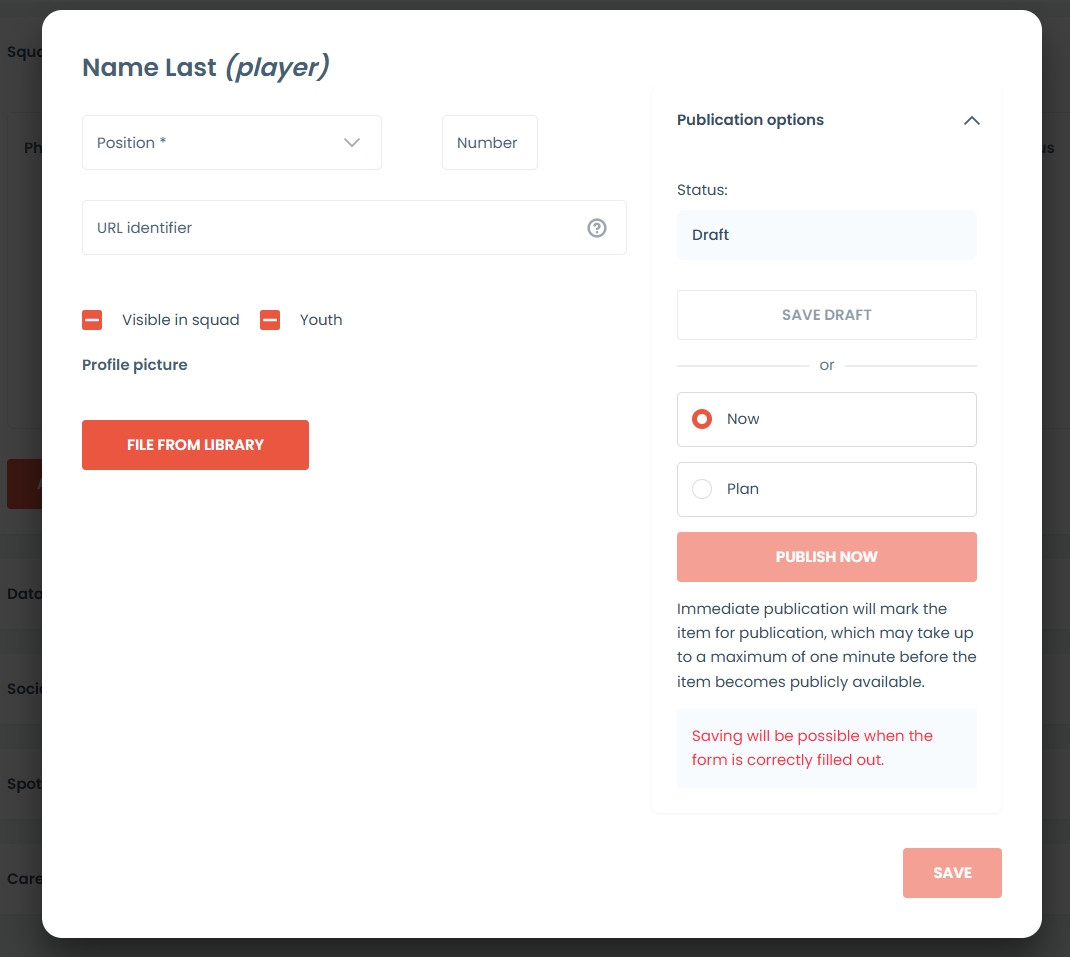
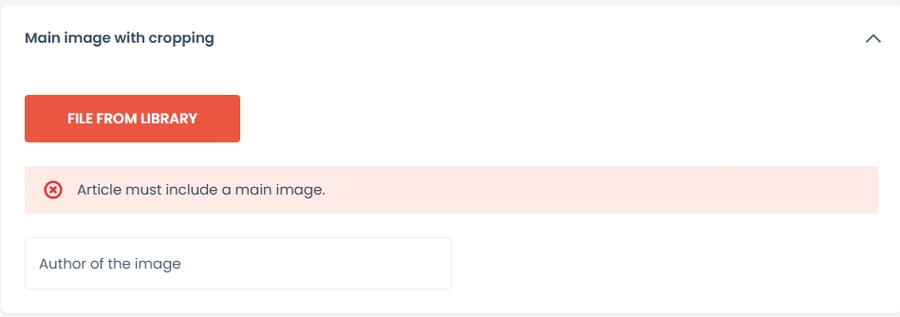
Aby dodać zdjęcie profilowe, kliknij przycisk plik z biblioteki. Pojawi się panel Biblioteki Multimediów.
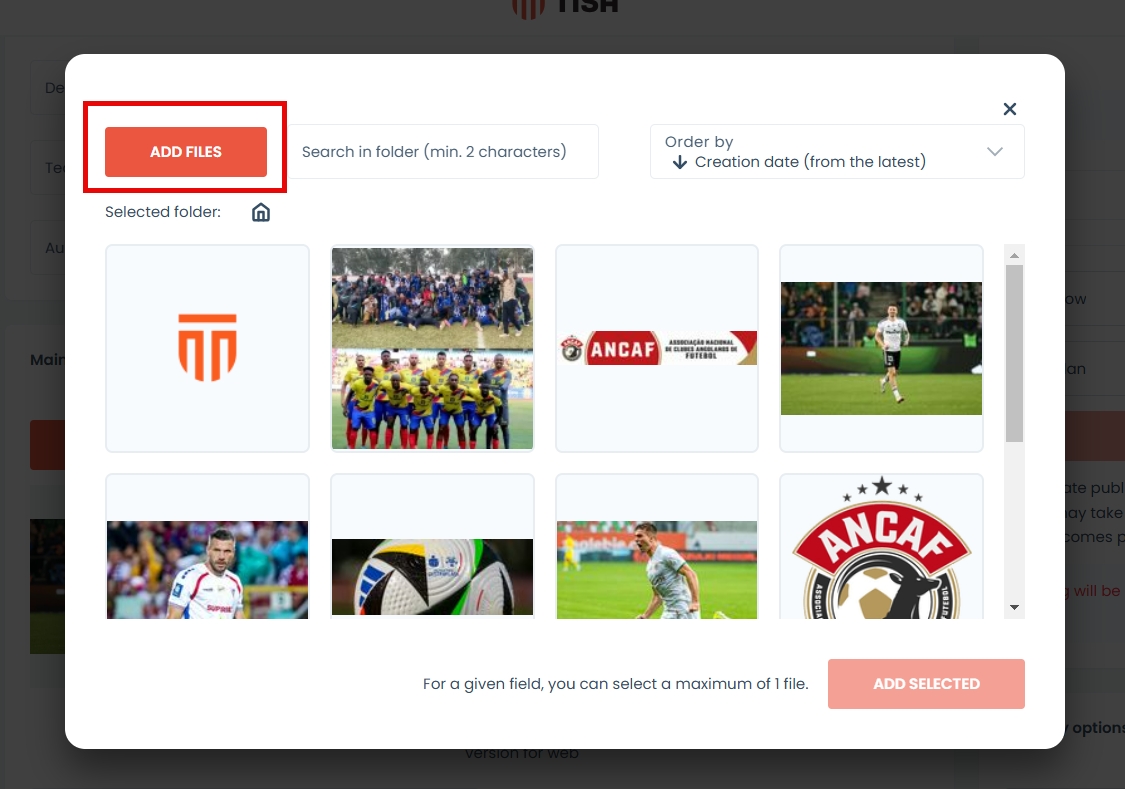
Jeśli nie masz plików w bibliotece mediów, możesz również dodać obrazy bezpośrednio z komputera. Aby to zrobić, musisz:
Otwórz bibliotekę, naciskając Plik z biblioteki.
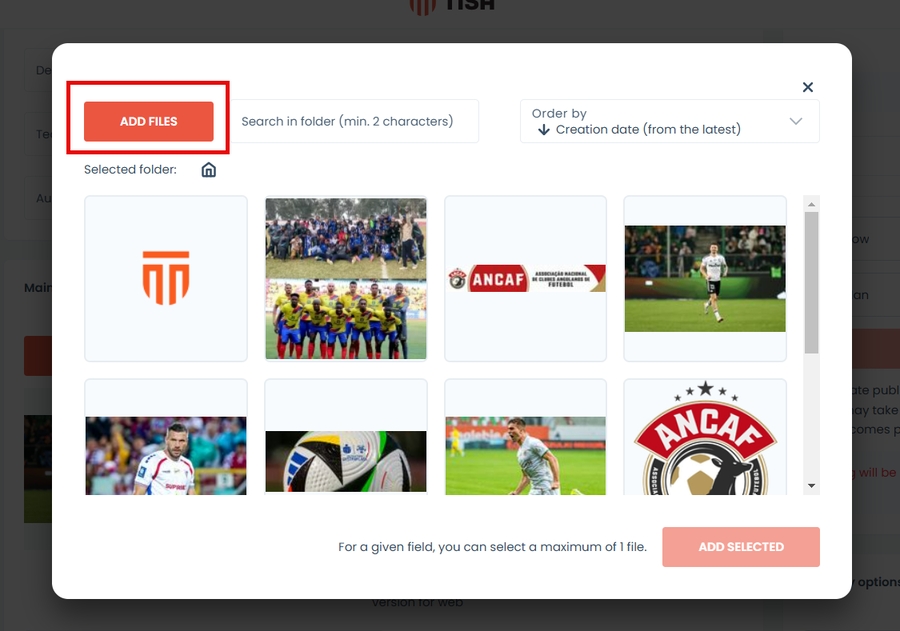
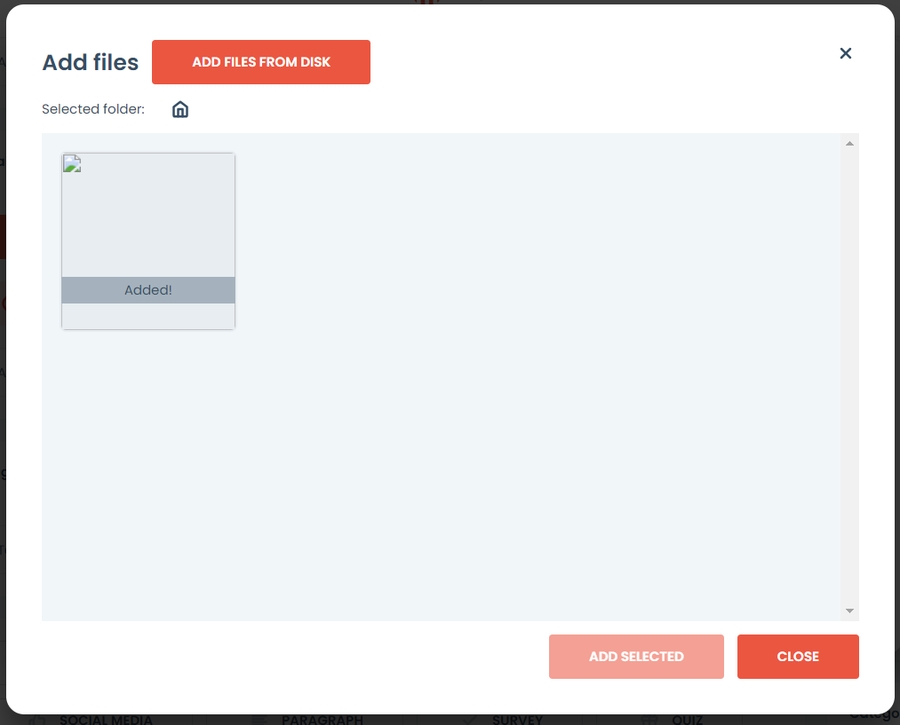
Naciśnij Dodaj pliki
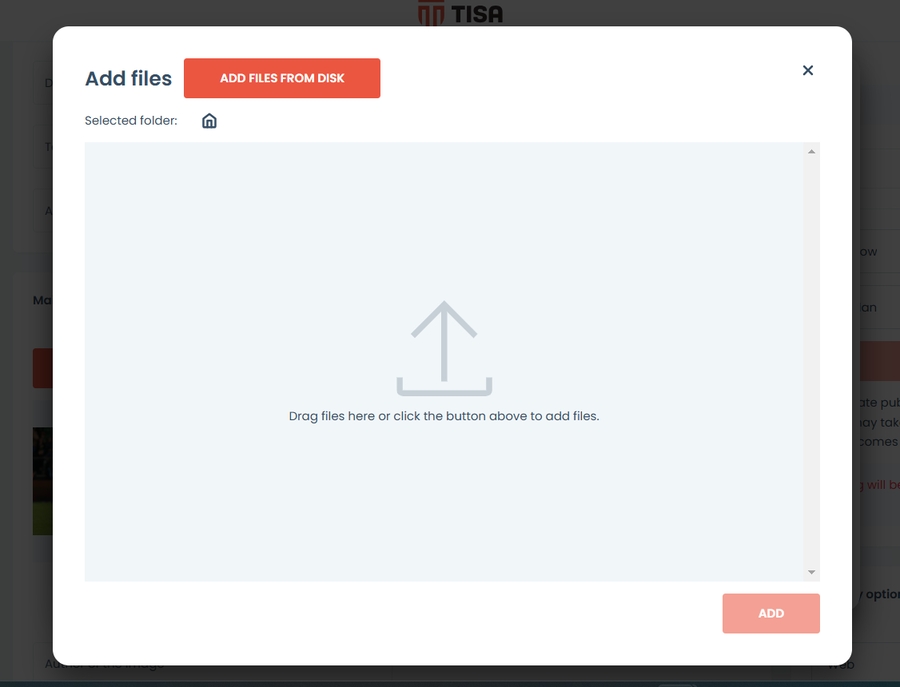
Naciśnij, aby dodać pliki z dysku lub przeciągnij je bezpośrednio na szare pole.
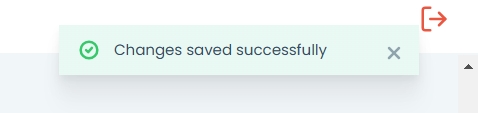
Pojawi się komunikat z informacją, czy przesyłanie zakończyło się sukcesem.
Twój plik jest teraz w bibliotece. Naciśnij zamknij, aby wrócić do formularza.
Wybierz obraz. I naciśnij przycisk dodaj wybrane.
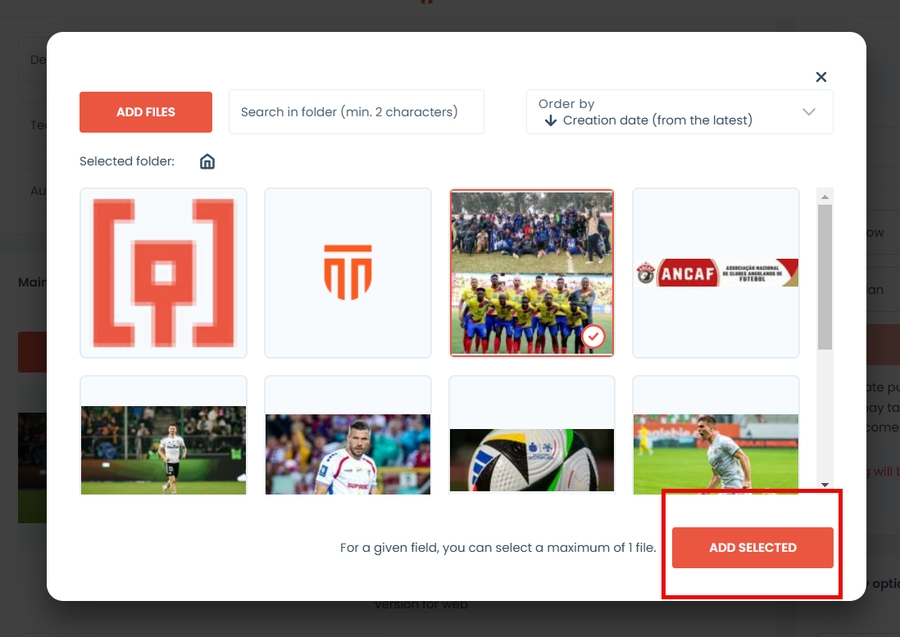
Jeśli masz już przesłany obraz, przejdź do kroku 6.
Opcje Publikacji
Opcje publikacji umożliwiają zdecydowanie, czy i kiedy odtwarzacz będzie widoczny na Twojej stronie internetowej.
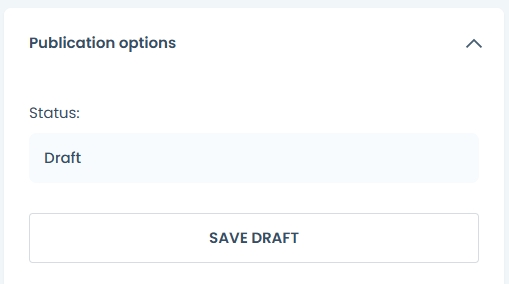
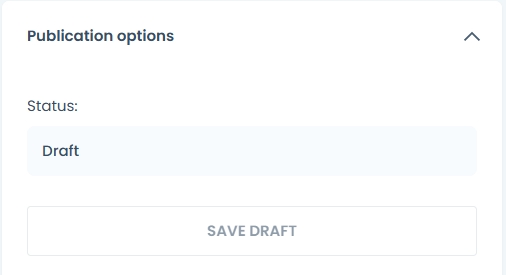
Aby zapisać szkic, wybierz przycisk zapisz szkic znajdujący się poniżej statusu.
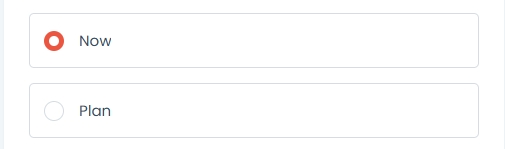
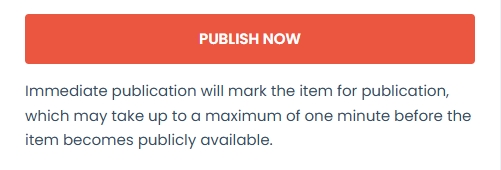
Aby opublikować wybierz teraz opcję teraz
Następnie naciśnij przycisk opublikuj teraz.
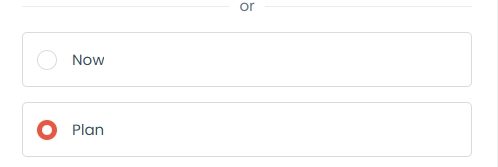
Aby zaplanować publikację:
Select the plan option
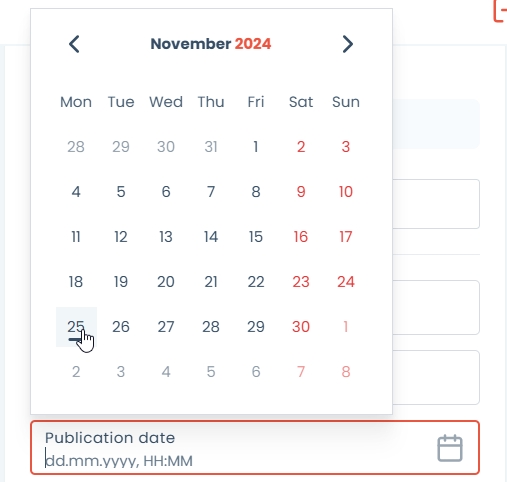
Wybierz datę
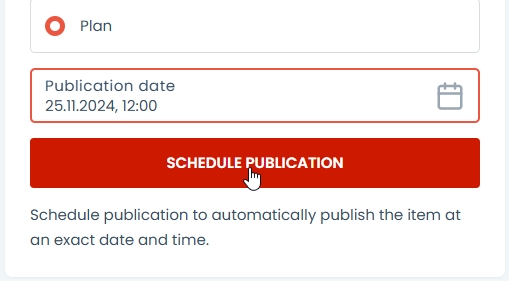
Kliknij przycisk zaplanuj publikację
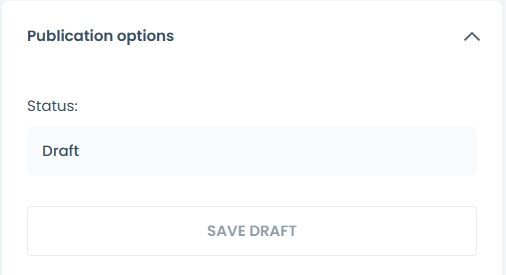
Aby wycofać publikację gracza, wybierz przycisk zapisz jako szkic po opublikowaniu wydarzenia.
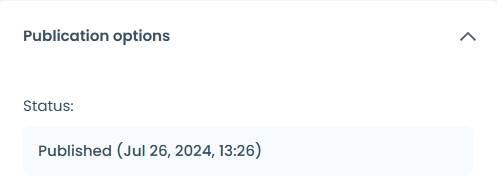
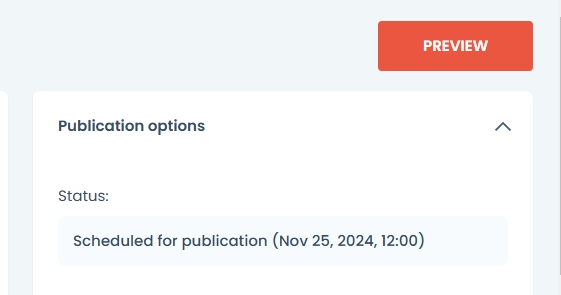
Aby sprawdzić status publikacji, zobacz pole statusu powyżej przycisku zapisz jako wersję roboczą.
Pole statusu wyświetli:
Status roboczy - wydarzenie nie będzie widoczne
Opublikowany status - kiedy wydarzenie jest widoczne dla odwiedzających. Data i godzina publikacji będą również widoczne.
Zaplanowane do publikacji - po wybraniu opcji planowania, przyszła data publikacji zostanie wyświetlona obok statusu.
Naciśnij przycisk zapisu, aby zakończyć edycję informacji o składzie zawodnika.
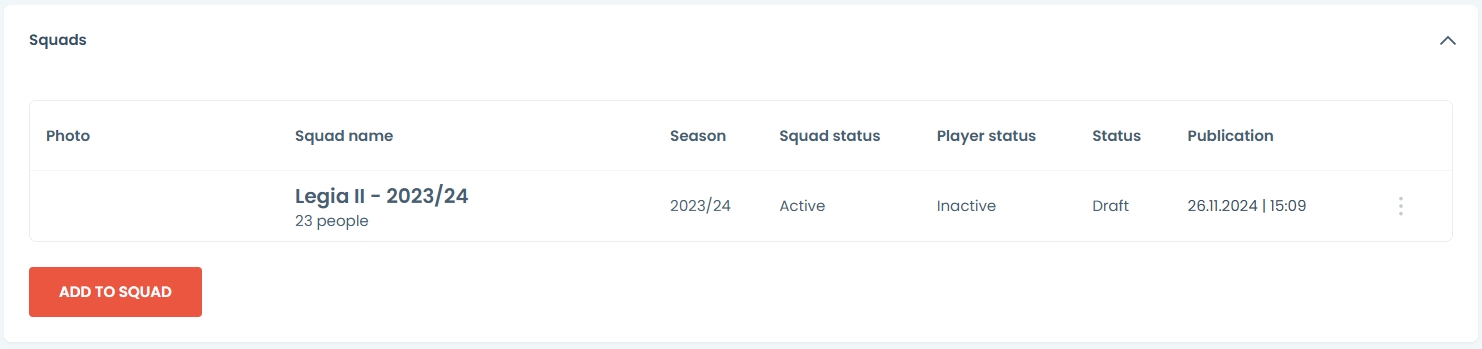
Dodany skład pojawi się w sekcji zespołu.
Dostawcy Danych
Aby zintegrować dostawców danych, skontaktuj się z nami pod adresem: [email protected]. Po zintegrowaniu dostawcy danych, wystarczy wpisać numer identyfikacyjny w odpowiednim polu ID. System automatycznie pobierze dane i wyświetli je na Twojej stronie internetowej w profilu gracza.

Media Społecznościowe
Możesz podać linki do oficjalnych kont graczy w mediach społecznościowych. Wystarczy wpisać pełny adres URL w polu przeznaczonym dla mediów społecznościowych, a linki zostaną wyświetlone na stronie w profilu gracza. Obsługiwane media to: Facebook, X, Instagram.

Lista Spotify
Wprowadź link do playlisty Spotify gracza, aby wyświetlić playlistę na profilu gracza na swojej stronie internetowej. Wklej link w polu.

Kariera
Aby ustawić karierę zawodnika, naciśnij przycisk dodaj. Wybierz daty od, w których gracz był aktywny w klubie.

Po skonfigurowaniu profilu graczy naciśnij zapisz, a pojawi się powiadomienie informujące, czy zmiany zostały zapisane.
Zarządzanie Profilem Zawodnika
Po opublikowaniu profilu gracza możesz teraz dalej zarządzać i edytować profil, zobacz Zarządzanie profilami graczy.
Last updated