
Tworzenie Artykułów
Formularz artykułu
Wymagania:
Aby utworzyć artykuł, potrzebujesz:
Obrazu tytułowego przesłanego do biblioteki mediów lub gotowego na dysku.
Skonfigurowanej co najmniej 1 kategorii w module ustawień.
Aby otworzyć nowy formularz artykułu:
Przejdź do Dashboardu Artykułów(Article Dashboard)
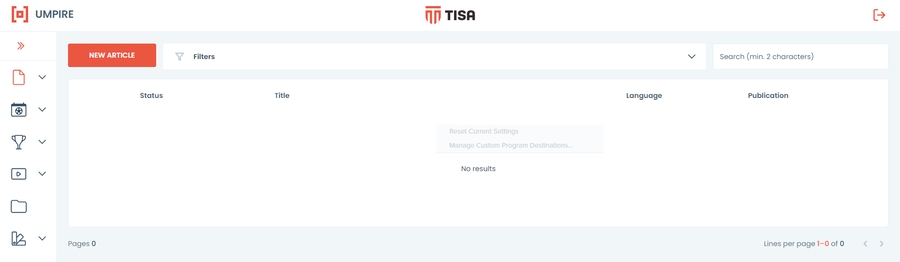
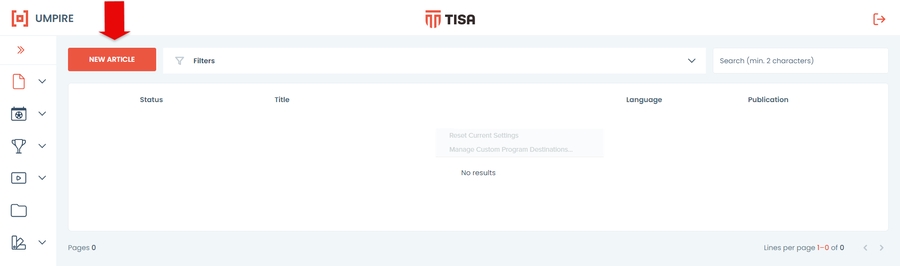
Kliknij przycisk nowy artykuł ( new Article )znajdujący się w lewym górnym rogu tablicy artykułów.
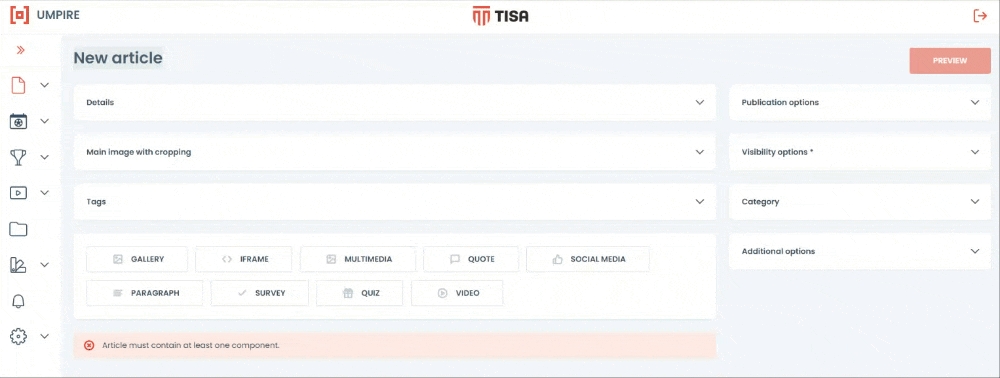
Formularz jest podzielony na wygodne panele, które grupują ustawienia, tworząc przejrzysty tok pracy.
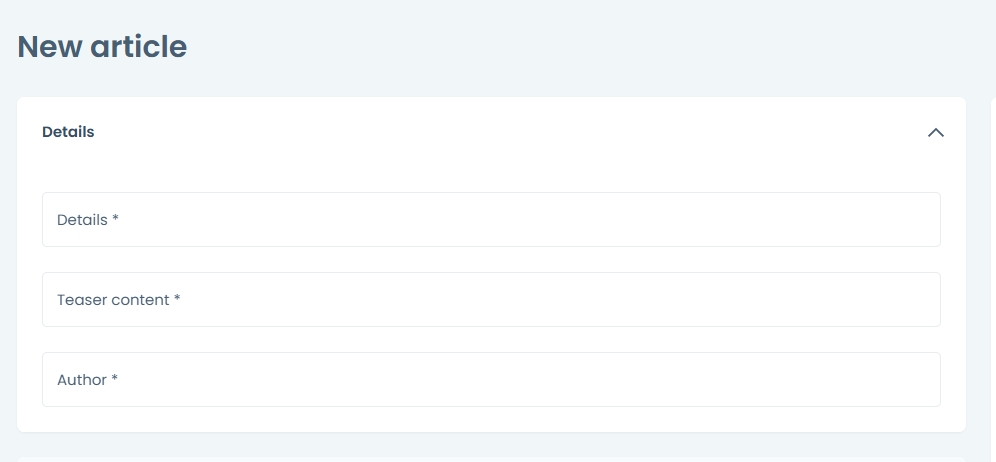
Panel Szczegółów
W panelu Szczegóły wpisz:
Tytuł – będzie on wyświetlany jako nazwa treści.
Teaser – krótki opis, o czym jest artykuł.
Autor
Panel obrazów
Artykuł wymaga obrazu tytułowego, aby był wyświetlany na stronie głównej.
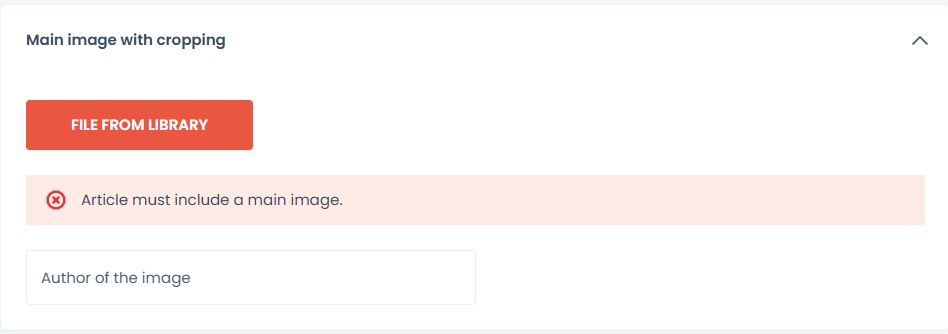
Aby dodać obraz, kliknij przycisk plik z biblioteki(file from library ). Pojawi się panel Biblioteki Mediów
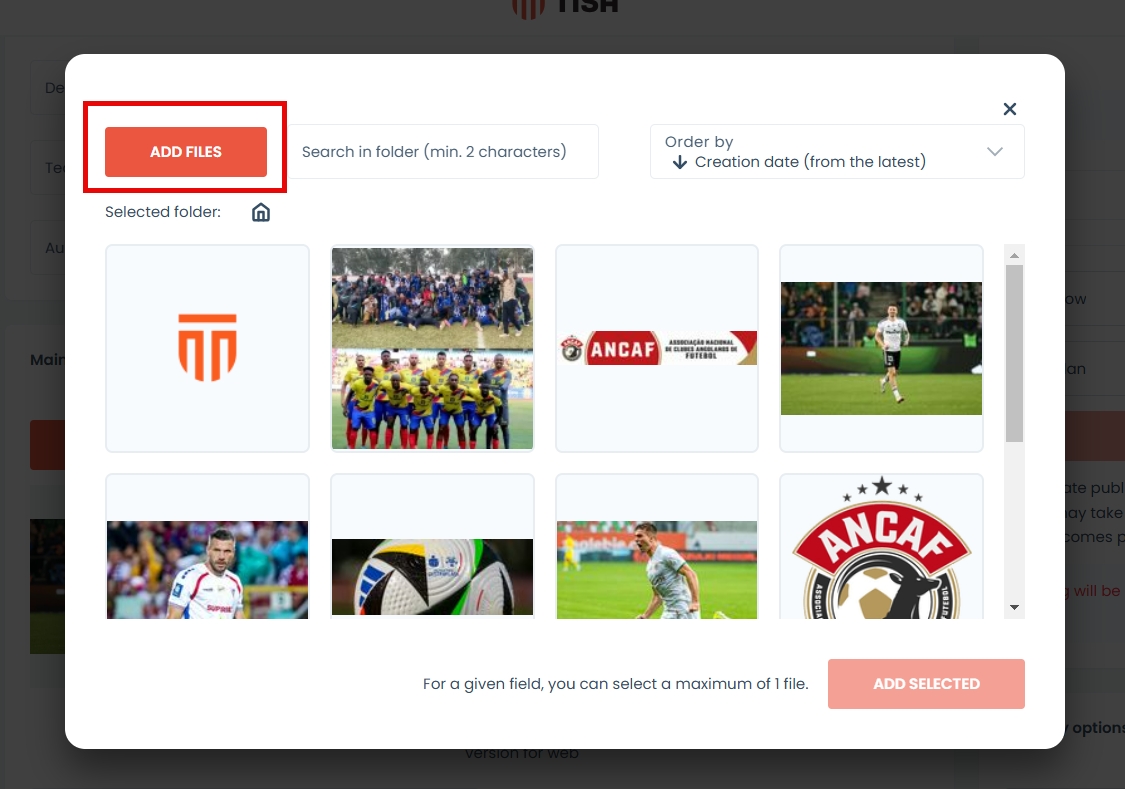
Jeśli nie masz plików w bibliotece mediów, możesz również dodać obrazy bezpośrednio z komputera. Aby to zrobić, musisz:
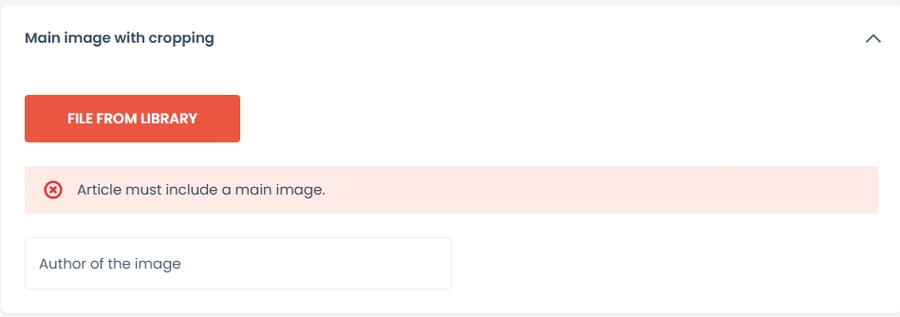
Otwórz bibliotekę, naciskając Plik z biblioteki(File from library)
Naciśnij Dodaj pliki(Add files)
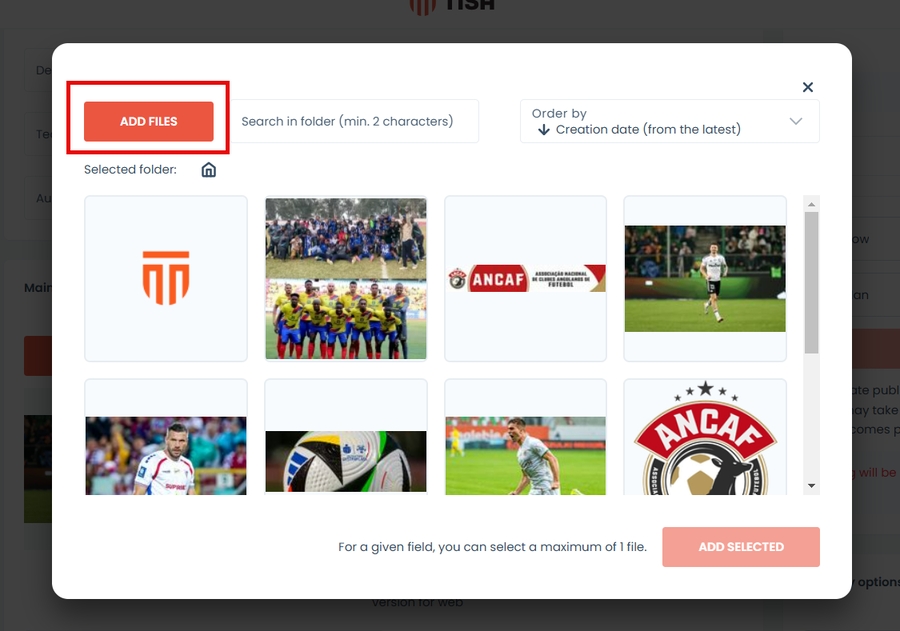
Naciśnij dodaj pliki z dysku lub przeciągnij je bezpośrednio na szare pole.
Pojawi się komunikat (toast message) informujący, czy przesyłanie zakończyło się sukcesem.
Twój plik jest teraz w bibliotece. Naciśnij Zamknij, aby wrócić do formularza.
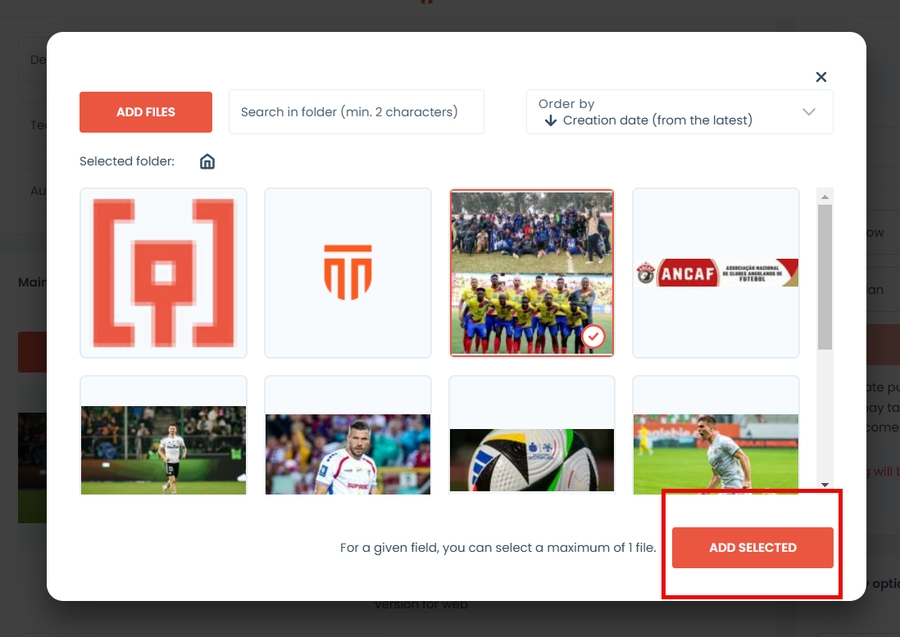
Wybierz obraz. I naciśnij przycisk dodaj wybrane.
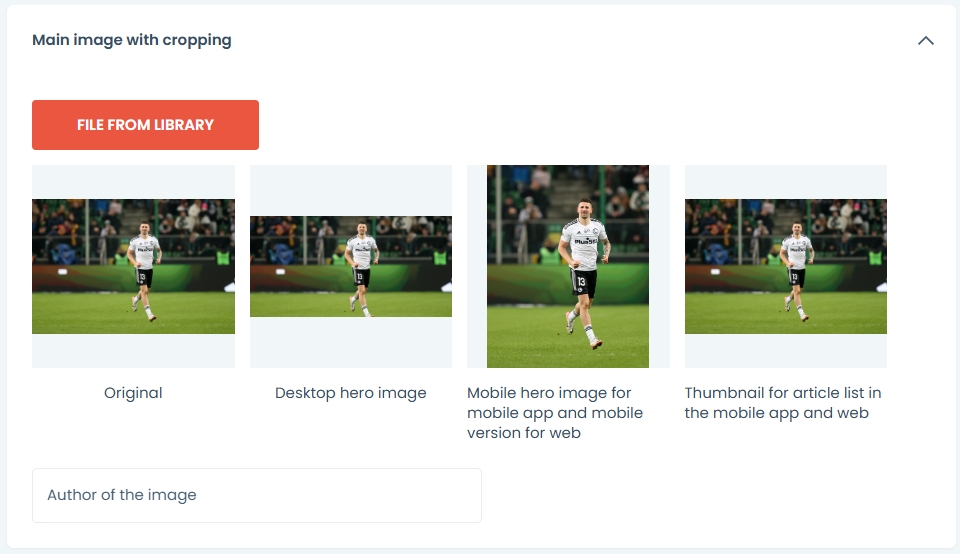
Jeśli masz już przesłany obraz, przejdź do kroku 6. Po dodaniu obrazu zostanie on automatycznie przycięty w 4 wariantach:
Oryginalny
Obraz Bohatera na pulpit (Desktop Hero Image)
Obraz Bohatera na urządzenia mobilne (Mobile Hero Image)
Miniatura dla list artykułów (Thumbnail for article lists).
Narzędzia do edycji obrazu pozwalają na przycinanie obrazów według własnych upodobań. Wystarczy nacisnąć obraz, który chcesz przyciąć. Pojawi się panel przycinania. Po prawej stronie znajdziesz specyfikacje zdjęcia:
Wymiary
Zalecany rozmiar
Wybrany obszar
Proporcje zdjęcia Aby przyciąć, po prostu zmień położenie podświetlonego niebieskiego pola za pomocą oznaczonych kropek.
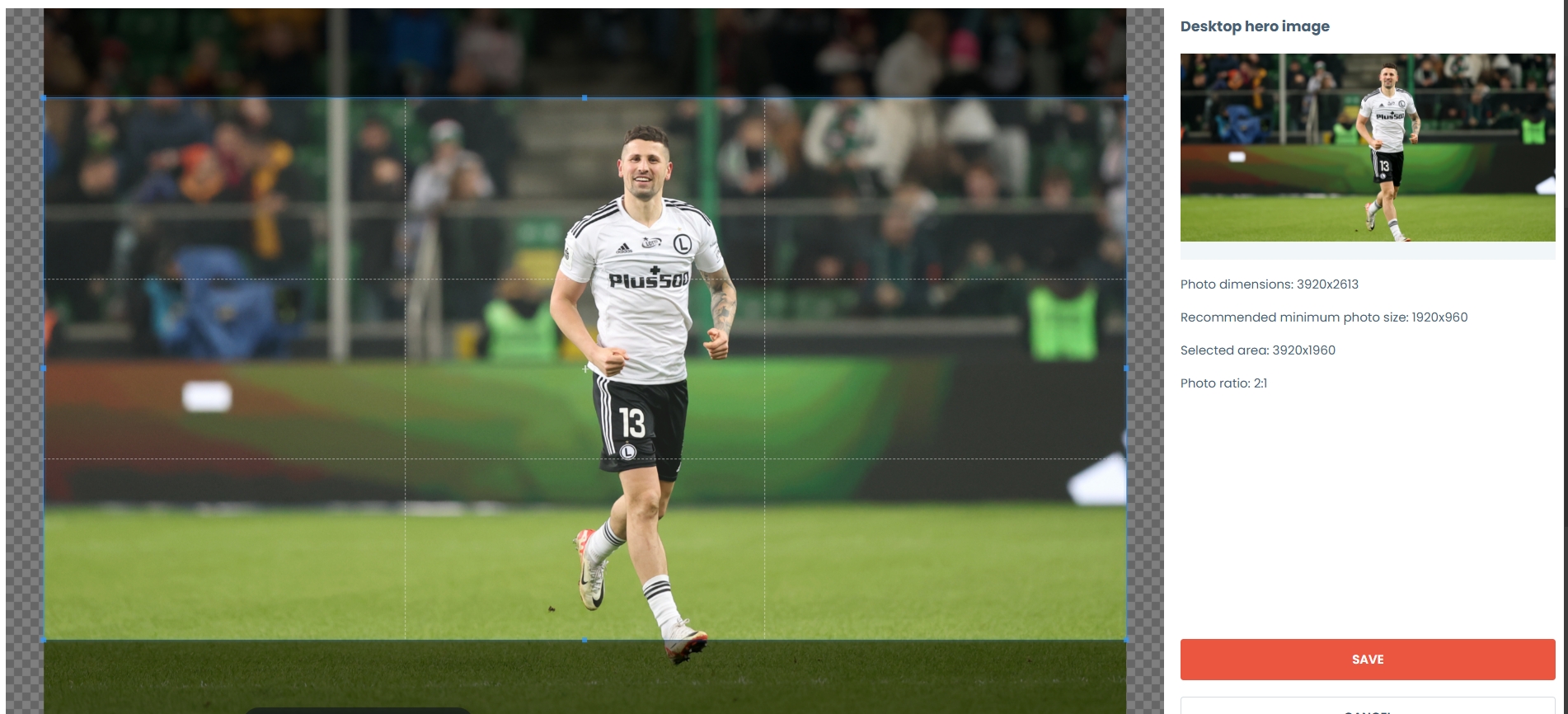
Naciśnij Zapisz(Save) po zakończeniu przycinania lub Anuluj, aby porzucić zmiany.
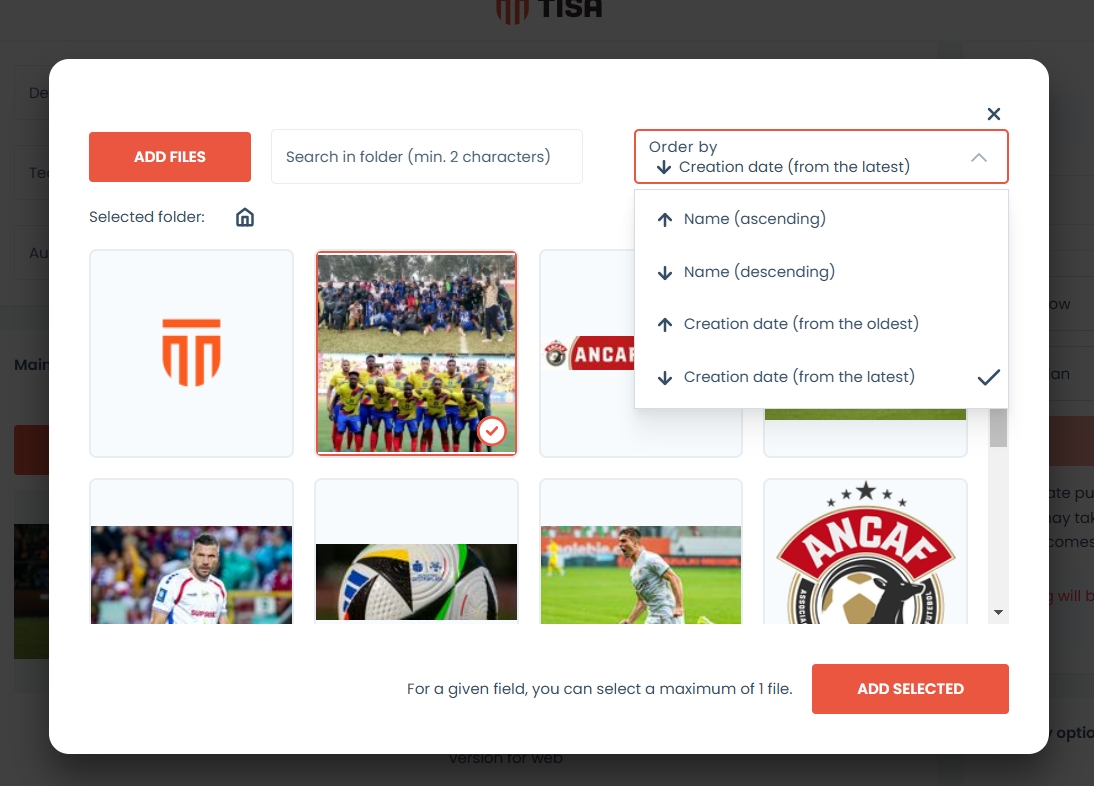
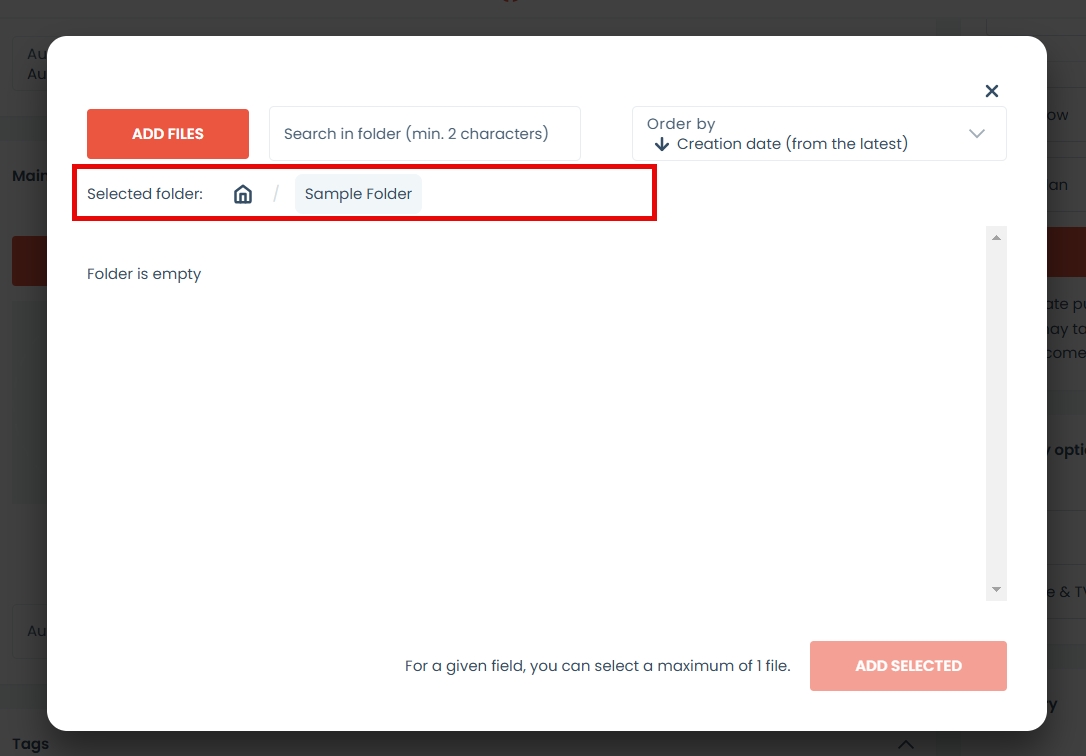
Jeśli nie możesz znaleźć obrazu, użyj jednej z opcji przeglądania:
W polu wyszukiwania. Wpisz co najmniej 2 znaki, aby rozpocząć wyszukiwanie.
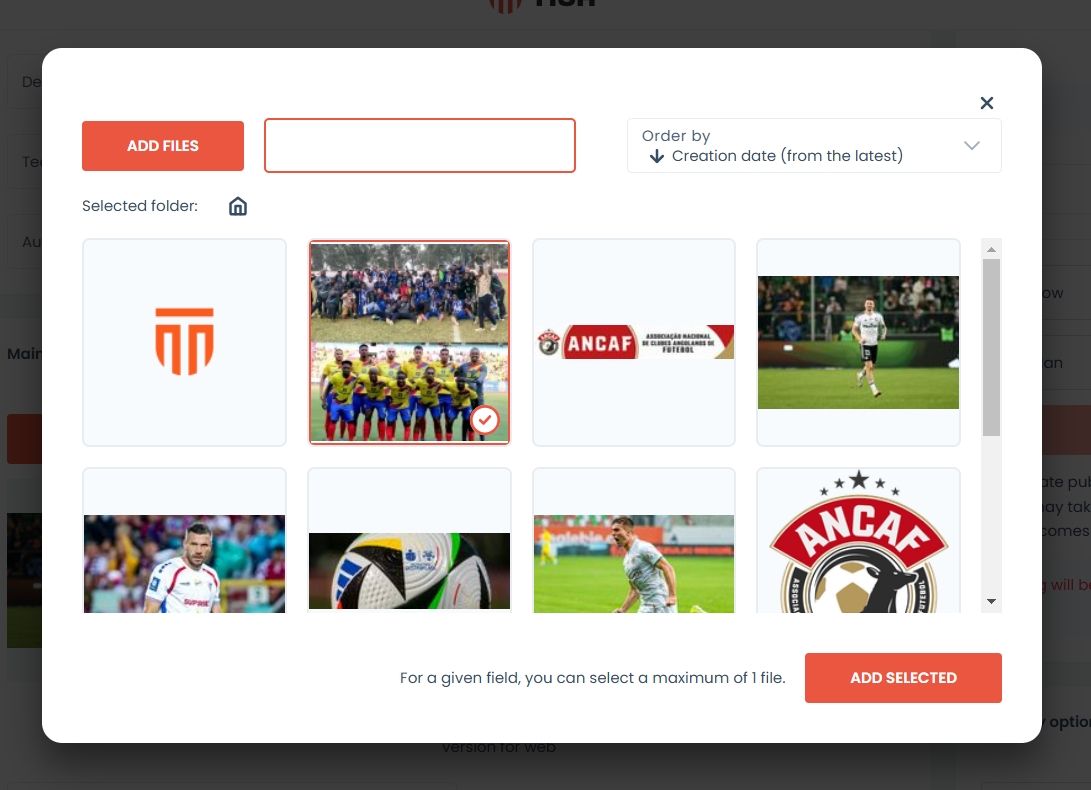
Aby sortować pliki i foldery według daty lub nazwy, użyj pola sortowania.
Aby nawigować między folderami, użyj nawigacji "okruszkowej" (breadcrumb navigation). Aby wrócić do wymaganego folderu, wystarczy kliknąć jego nazwę lub kliknąć ikonę domu, aby wrócić do katalogu głównego.
Dodawanie funkcji
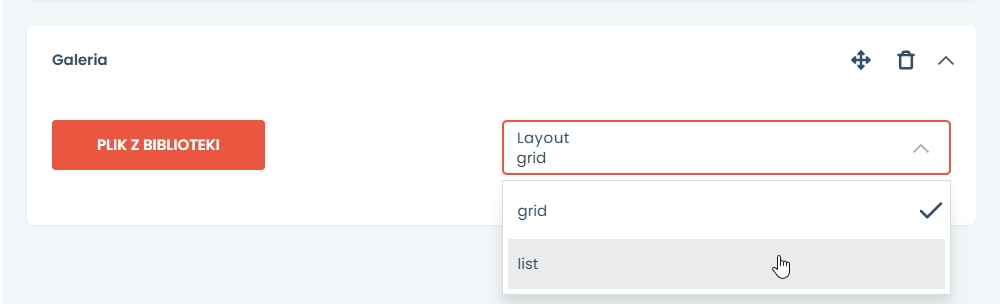
Galeria
Aby dodać galerię, kliknij na kafelek galerii w panelu funkcji.
Panel galerii pojawi się automatycznie.
Wybierz pliki, które chcesz wyświetlić z biblioteki. Wybierz układ obrazów do wyświetlenia na stronie głównej. Dostępne opcje to:
Siatka (Grid)
Lista (List)
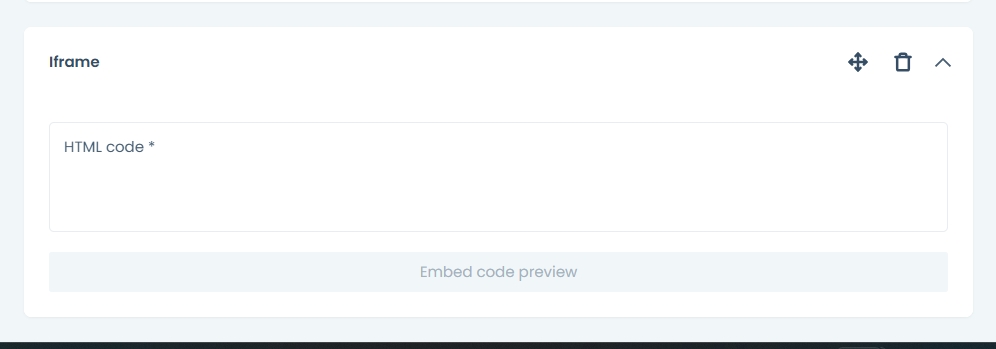
Iframe
Aby dodać iframe, kliknij w pole akcji iframe. Komponent pojawi się automatycznie. Wklej kod HTML, a będziesz mógł również podglądać, jak osadzony dokument będzie wyglądał na stronie.
Użyj komponentu Iframe, gdy chcesz osadzić zewnętrzną treść, obrazy, grafiki lub inne strony internetowe na stronie.
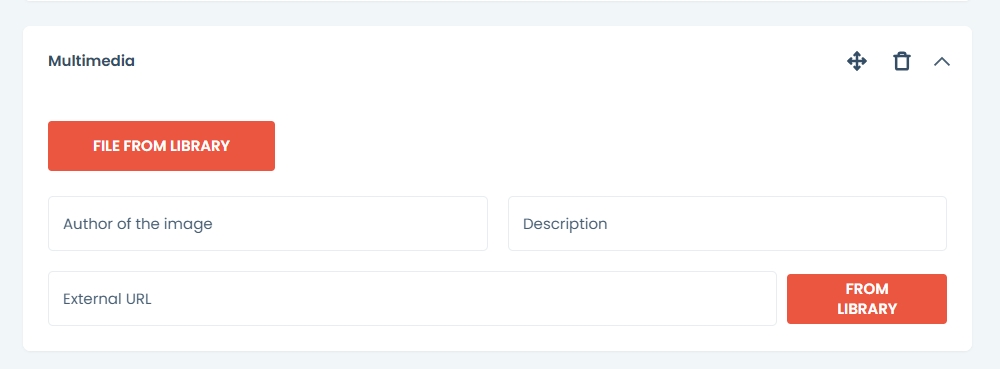
Multimedia
Aby dodać multimedia, wybierz plik z biblioteki (zobacz artykuł o bibliotece multimediów, aby dowiedzieć się, jak wybrać plik – [LINK]). Uzupełnij pola dotyczące autora zdjęcia, opisu i adresu URL, na który użytkownik powinien zostać przekierowany po kliknięciu wyświetlanego pliku.
Użyj tego komponentu, gdy chcesz umieścić dokument, artykuł lub inną treść, prezentując link w sposób inny niż tekst.
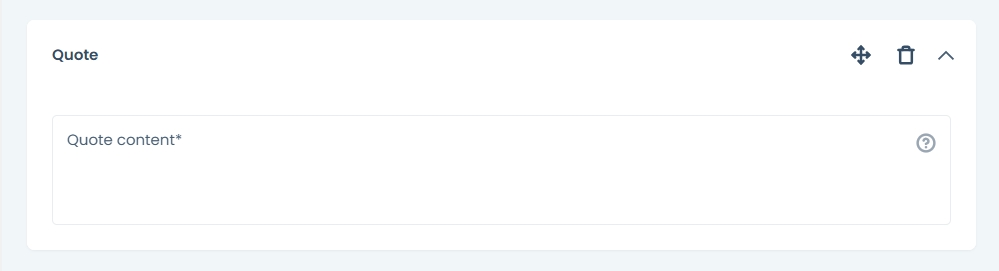
Cytat
Aby dodać cytat, wypełnij pole treści cytatu. Cytat zostanie wyświetlony w wybranej treści.
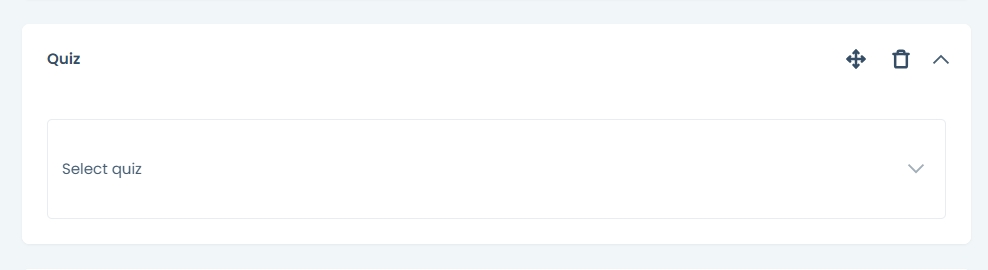
Quiz
Aby dodać quiz, wybierz quiz z pola z dostępnymi utworzonymi quizami. Aby uzyskać więcej informacji na temat quizów, zobacz artykuł o quizach – [LINK].
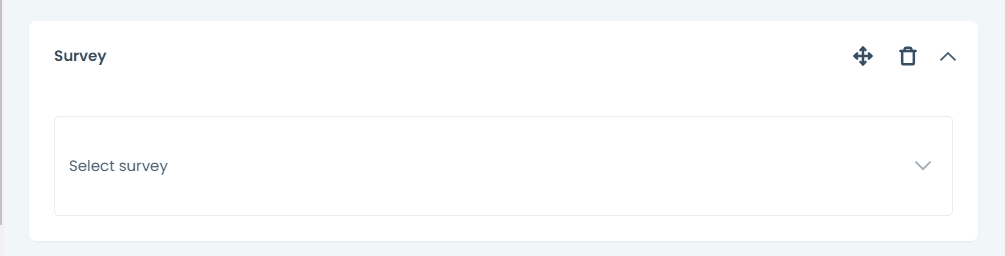
Ankieta
Aby dodać ankietę, wybierz ankietę z pola z dostępnymi utworzonymi ankietami. Aby uzyskać więcej informacji na temat ankiet, zobacz artykuł o ankietach – [LINK].
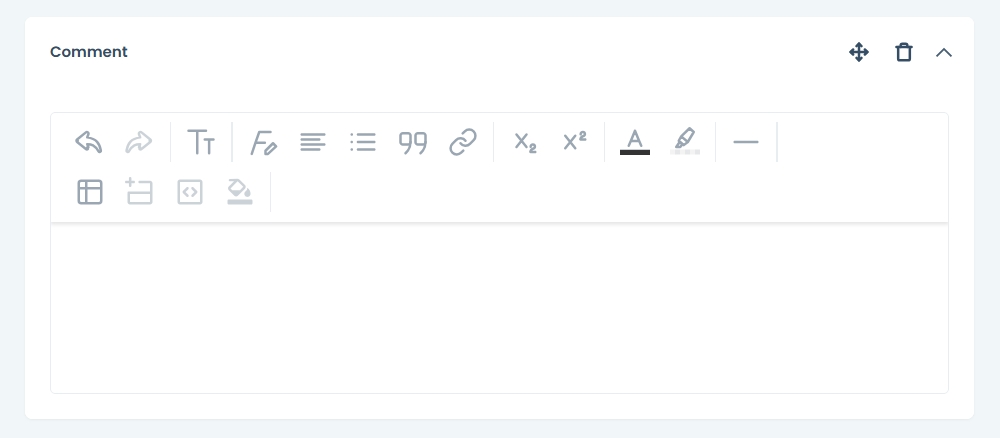
Akapit
Aby dodać akapit, wprowadź treść w polu edytora tekstu. Dostępne narzędzia pozwalają formatować i edytować, dodawać ozdobniki, linki, cytaty i tabele.
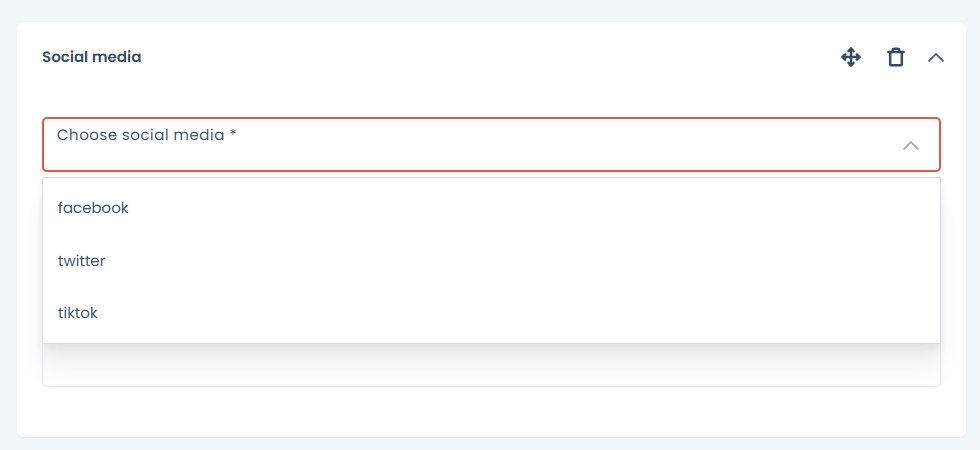
Media społecznościowe
Aby dodać treści z mediów społecznościowych, wybierz platformę mediów społecznościowych, z której post ma być widoczny. Możesz wybrać tylko jedną platformę; jeśli chcesz dodać więcej, musisz dodać kolejny komponent mediów społecznościowych. Następnie dodaj URL i, jeśli to konieczne, dodaj komentarz do posta.
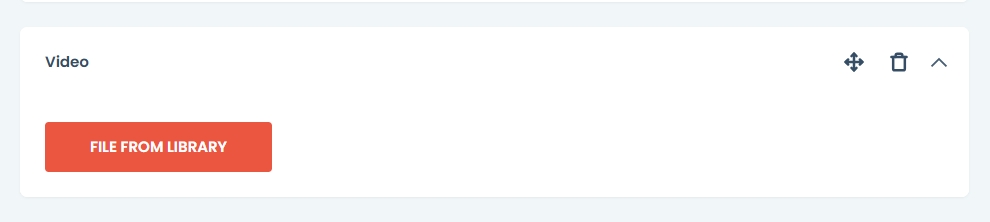
Wideo
Aby dodać wideo, wybierz plik wideo z biblioteki. Aby dowiedzieć się, jak wybrać plik z biblioteki, zobacz artykuł – [LINK].
Metadane
Dodawanie Tagów
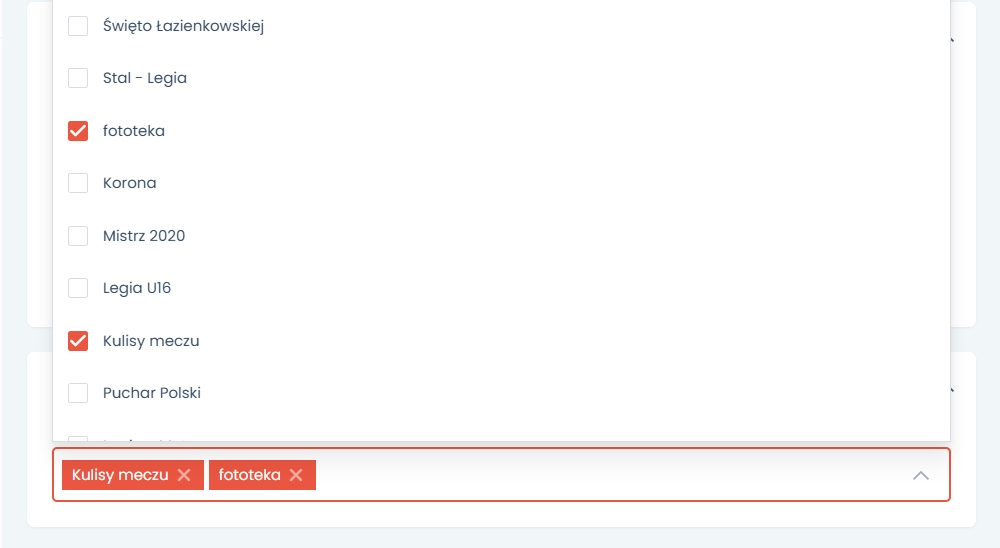
W panelu Tagi kliknij w pole, aby wybrać żądane tagi specyficzne dla tematu tej treści. Tagi pozwalają na grupowanie treści na podstawie wspólnych atrybutów, aby ułatwić użytkownikowi wyszukiwanie wszystkich powiązanych treści, a także ich pozycjonowanie w wyszukiwarkach. Aby dowiedzieć się więcej o tagach, przejdź do tego artykułu – [LINK].

Opcje Dodatkowe
W panelu opcji dodatkowych możesz również dostosować URL zgodnie ze swoimi preferencjami. Jeśli pozostawisz to pole puste, URL zostanie wygenerowany automatycznie.
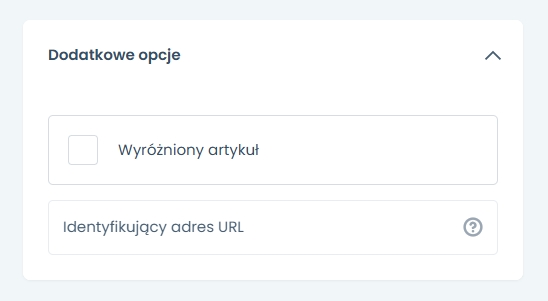
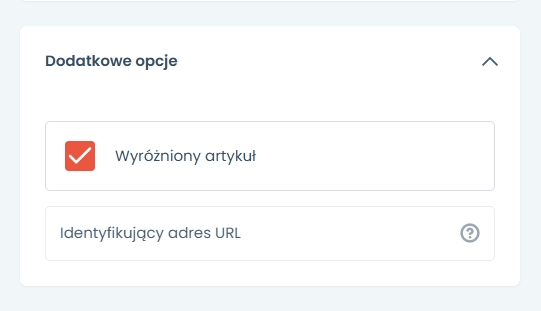
Wybierz pole artykuł wyróżniony (featured article), aby dodać ten artykuł do listy promowanych, widocznej na stronie głównej i wyświetlić go w sekcji bohatera.
Panel Kategorii
Kategorie segregują treść na różne gałęzie w zależności od struktury lub działalności Twojej organizacji.
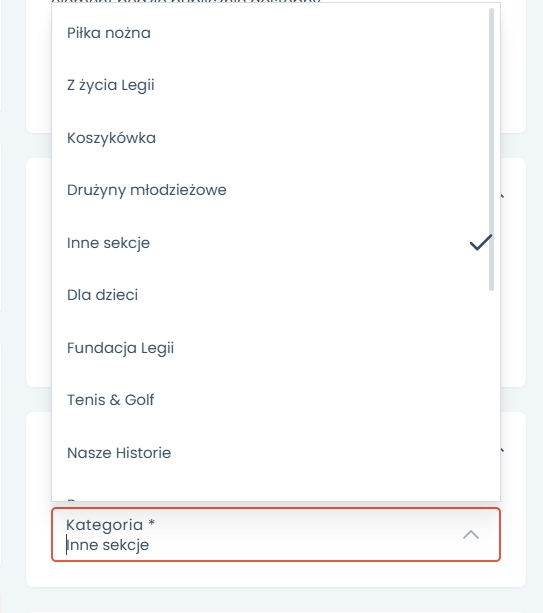
Kliknij w pole kategorii – otworzy się rozwijana lista ze wszystkimi dostępnymi kategoriami. Aby wybrać jedną, po prostu kliknij na nazwę kategorii.
Opcje Widoczności
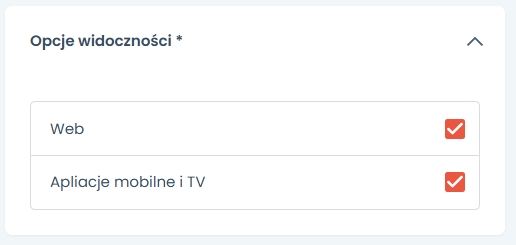
Wybierz, na jakich urządzeniach ma być widoczny Twój artykuł:
Web – pulpit
Mobile and TV – mobilne i TV
Opcje Publikacji
W opcjach publikacji możesz wybrać:
Zapisz jako szkic
Opublikuj teraz
Zaplanuj – pozwala na automatyczną publikację formatu w wybranej dacie i godzinie określonej w polu Data publikacji.
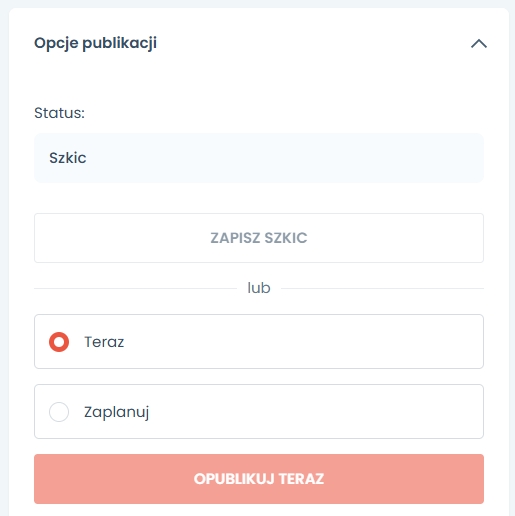
Status artykułu będzie wyświetlany w opcjach publikacji wraz z datą i godziną publikacji.
Przycisk Podgląd – znajduje się po prawej stronie nad formularzem. Pozwala zobaczyć, jak artykuł będzie wyglądał na stronie internetowej.
Kontakt
W przypadku jakichkolwiek pytań, sugestii lub problemów, prosimy o kontakt pod adresem [email protected]
Last updated