
Zarządzanie Artykułami
Edytowanie Artykułów
Po opublikowaniu treści komponenty nadal mogą być edytowane, usuwane i przestawiane według potrzeb, zarówno przed, jak i po zapisaniu artykułu.
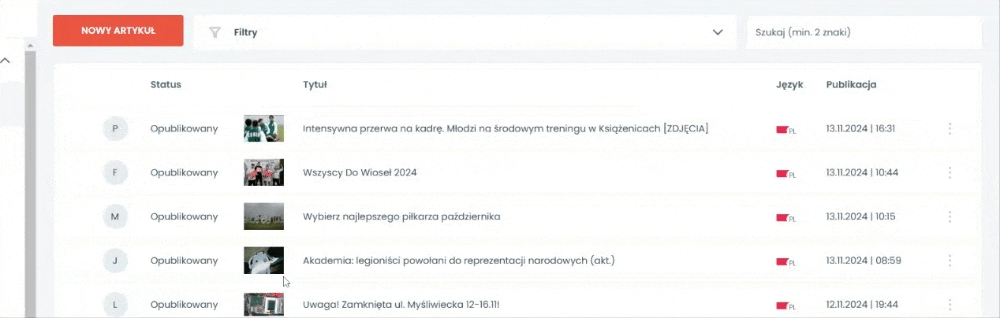
Aby uzyskać dostęp do artykułu, którym chcesz zarządzać, przejdź do konsoli modułu i kliknij artykuł, który chcesz otworzyć.
Aby edytować, po prostu kliknij dowolne pole w formularzu i wprowadź odpowiednie zmiany.
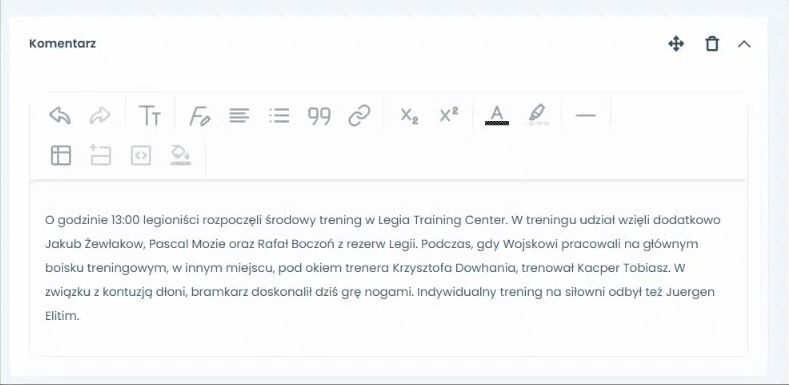
Aby usunąć sekcję, użyj ikony kosza w prawym górnym rogu kafelka.
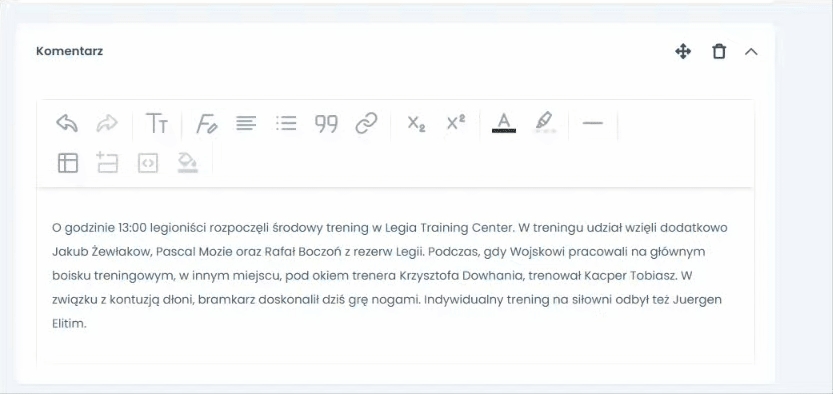
Aby zmienić kolejność sekcji, przytrzymaj ikonę strzałek i przeciągnij komponent do preferowanej pozycji.
Po zakończeniu edycji naciśnij:
Zapisz szkic – jeśli artykuł jest opublikowany, to działanie go wycofa z publikacji.
Zapisz zmiany – jeśli chcesz opublikować wprowadzone zmiany na stronie internetowej.
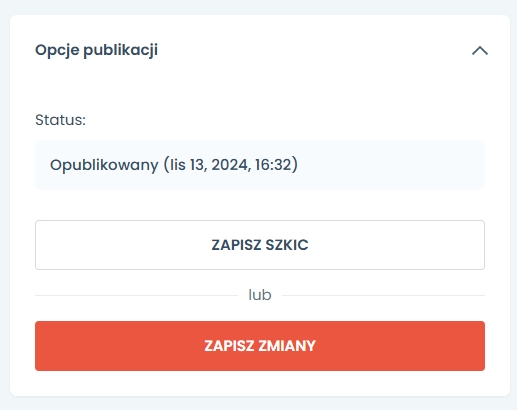
Jeśli chcesz ponownie zaplanować datę publikacji, najpierw zapisz ją jako szkic, a następnie ponownie wybierz godzinę i datę i naciśnij zaplanuj publikację.
Przeglądanie Artukułów
Możesz śledzić wszystkie swoje opublikowane lub robocze artykuły, korzystając z następujących funkcji przeglądania:
Aby wyszukać artykuł po tytule, wpisz co najmniej 2 znaki w pasku wyszukiwania.

Aby filtrować artykuł, kliknij w pole filtra. Otwórz pole kategorii i wybierz kategorię, której potrzebujesz. Artykuły z tej kategorii będą widoczne w tabeli.
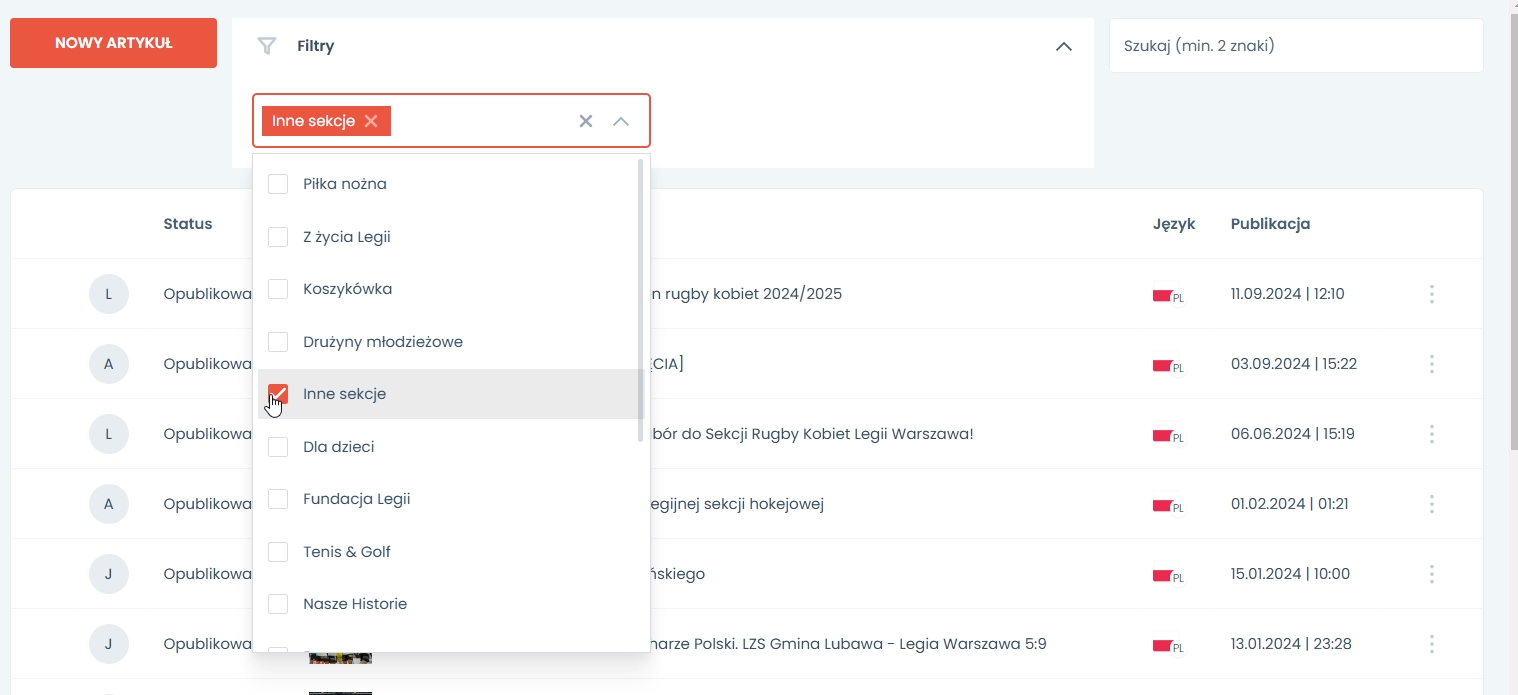
Aby edytować artykuł, znajdź przycisk opcje na końcu każdego wiersza. Naciśnij go, a otworzy się menu z 2 opcjami: edytuj lub usuń. Naciśnij edytuj, a otworzy się formularz określonego artykułu. Teraz możesz modyfikować formularz zgodnie ze swoimi potrzebami.

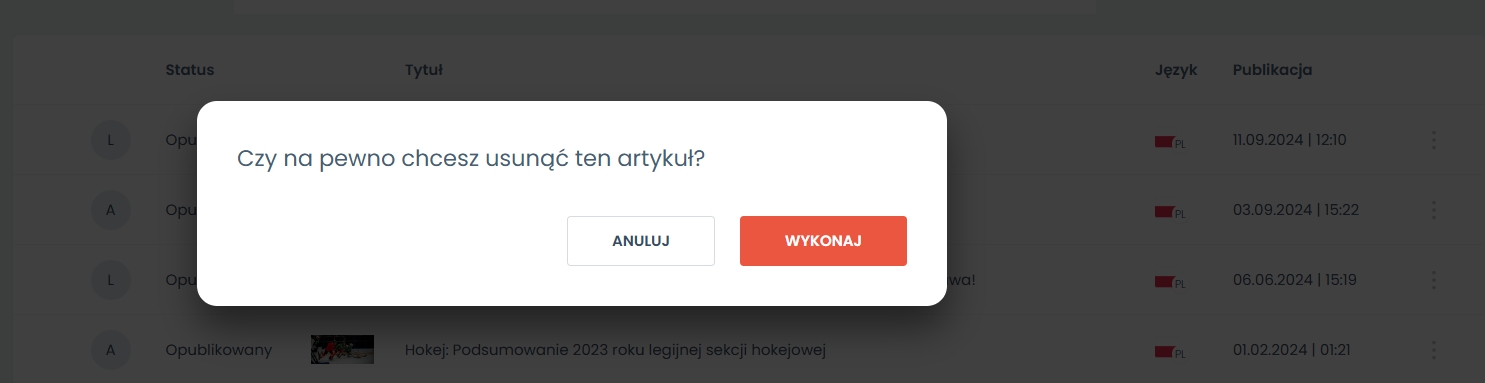
Aby usunąć artykuł, znajdź przycisk opcje na końcu każdego wiersza. Naciśnij go, a otworzy się kafelek (tile), który będzie wymagał potwierdzenia usunięcia określonej treści. Naciśnij tak, jeśli chcesz usunąć. To działanie jest nieodwracalne.
Paginacja

Aby zmieniać strony, użyj strzałek paginacji znajdujących się w prawym dolnym rogu konsoli.
Aby sprawdzić, ile jest stron, zobacz licznik stron znajdujący się w lewym dolnym rogu.
Aby sprawdzić, ile jest elementów, zobacz licznik wierszy znajdujący się w prawym dolnym rogu.
Last updated